마크다운 문법(Markdown Syntax)

마크다운 문법(Markdown Syntax)

Markdodwn Cheat Sheet

🧾 Prologue (접기/펼치기)


Markdown이란?

정의

Markdown은 문서 작성을 지원하는 태그(Tag) 형식의 문법.

Markup 언어의 일종으로, HTML 경험 없이도 헤더, 글 머리 기호, 테이블, 이미지/ 링크 삽입, 글자 모양 등 다양한 서식을 쉽게 추가하는 방식의 문서 편집 문법.

마크다운(markdown)은 일반 텍스트 문서의 양식을 편집하는 문법이다. README 파일이나 온라인 문서, 혹은 일반 텍스트 편집기로 문서 양식을 편집할 때 쓰인다. 마크다운을 이용해 작성된 문서는 쉽게 HTML 등 다른 문서형태로 변환이 가능하다. (출처 - 위키백과)

마크다운 (Markdown)은 마크업 언어의 일종으로, 존 그루버(John Gruber)와 아론 스워츠(Aaron Swartz)가 만들었다. 처음 이메일의 글쓰기 형식에 영감받아 python을 이용하여 html변환기를 만드면서 시작되었다. 그루버는 마크다운으로 작성한 문서를 HTML로 변환하는 펄 스크립트도 만들었다.

특징

마크다운 문법은 읽기도 쉽지만 쓰기도 쉽다는 장점이 있다. html보다 간단하고, 마크다운에서는 소스코드를 그대로 입력할 수 있기 때문에 코드를 복사해서 사용하기도 편하고, 코드블록을 사용하면 코딩언어에 따라 하이라이트를 지원하여 가독성이 높아지는 효과가 있다.

생산성 관련하여 작성 속도, 편리성 면에서 Web문서 작성시 유리하다. 다만, 표준이 없어 핵심문법을 제외하고는 편집자에 따라 조금씩 상이하다. Tistory, Naver 블로그가 채택한 WISYWIG 에디터에 익숙한 사용자들에게는 마크다운 문법이 코딩처럼 느껴지실 수 있지만, 조금 익숙해지면 오히려 WISYWIG에디터보다 편하다는 것을 알게 될 것이다. 마크다운 문서의 파일 확장자는 .md를 쓴다.


코드 블록

인라인 블록

`inline 코드`입니다.

inline 코드입니다.

코드 블록

물결표시(Tilde)키에 있는 ` (Grave)를 세 개 쓰고 랭귀지명 입력후 코드 작성.
```언어 이름(소문자)
코드 입력
```

예를 들어,

```c#
public int Score{
   get{
     return Score;
   }
   set{
      if (Score<0){
      Score = 0;
     }
     Score += value;
   }
}
```

     public int Score{
         get{
             return Score;
         }
 
         set{
             if (Score<0){
                 Score = 0;
             }
             Score += value;
         }
     }


| (VERTICAL BAR) 와 -를 세 개 이상 입력하여 표를 만들 수 있다.

  • 정렬
    • 왼쪽 정렬 |:—|
    • 오른쪽 정렬 |—:|
    • 가운데 정렬 |:—:|
|제목|별점|명대사|
|:---:|---:|---|
|타짜|⭐⭐⭐⭐⭐|"쏠 수 있습니다."|
|범죄와의 전쟁|⭐⭐⭐⭐⭐|"위축 되었습니까?"|
|내부자들|⭐⭐⭐⭐⭐|"몰디브에 가서 모히또를 드시겠습니까?"|
제목별점명대사
타짜⭐⭐⭐⭐⭐“쏠 수 있습니다.”
범죄와의 전쟁⭐⭐⭐⭐⭐“위축 되었습니까?”
내부자들⭐⭐⭐⭐⭐“몰디브에 가서 모히또를 드시겠습니까?”


줄바꿈

1️⃣ 줄바꿈을 하고 싶다면 문장 뒤에서 spacebar를 두 번 + Enter 입력합니다.

안녕하세요.  
조연어입니다.

안녕하세요.
조연어입니다.

2️⃣ <br>을 입력합니다.

안녕하세요. <br> 조연어입니다.

안녕하세요.
조연어입니다.


문단 나누기

한 줄의 공백을 입력하여 작성합니다.

안녕하세요.

조연어 입니다.

안녕하세요.

조연어 입니다.


들여쓰기

Tab 또는 spacebar 네 번 입력하여 하위 목록을 표시해 줄 수 있다.

- hi
  - hello
    - 안녕
  • hi
    • hello
      • 안녕


마크다운 문법 표시

마크다운 키워드 앞에 \ (Back Slash) 를 붙여준다.

\<u>이렇게</u>

<u>이렇게</u>
밑줄 그어진 형태로 이렇게로 보일텐데 \ (Back Slash) 를 앞에 붙여주어 문법 그대로 <u>가 보여진다.


텍스트

강조

**볼드체**

볼드체

이탤릭체

*기울어진 텍스트*
***굵고 기울어진 텍스트***

기울어진 텍스트 굵고 기울어진 텍스트

취소선

~~취소 표시~~

취소 표시

밑줄

<u>텍스트에 밑줄</u>

텍스트에 밑줄

글씨 색

<span style="color:green"> 녹색입니다.</span>

녹색입니다.

적용

~~***<u>오예스</u>***~~

오예스


텍스트에 링크 삽입

[링크설명](링크 주소)

[Google](https://www.google.com)

Google

동일 파일 내에서의 문단(헤더) 이동 링크

[설명어](문단의 주소)

이미지에 링크 삽입

![image](이미지주소)](이동하려는 링크 주소){:target=”_blank”}
image

텍스트와 이미지 어울림

html의 img 태그를 이용에서 align의 left 또는 right을 넣어, 이미지를 텍스트속에 배치 가능

<img align='right' width='150' height='100' src='이미지 주소'>

Lorem ipsum dolor sit amet, consectetur adipiscing elit. Duis nec diam erat. Suspendisse potenti. Class aptent taciti sociosqu ad litora torquent per conubia nostra, per inceptos himenaeos. Nam posuere libero diam, et egestas est convallis eget. Fusce hendrerit porta erat nec laoreet. Proin a mi mauris. Nullam semper dui ante, quis tincidunt ex posuere id. Donec vulputate, tellus ut fermentum fringilla, diam felis sagittis lacus, sit amet hendrerit urna odio quis quam. Nullam maximus eu ex a efficitur. Vestibulum porttitor lacus at velit tincidunt egestas. Vestibulum non sapien vel nulla euismod mollis quis et mi. Interdum et malesuada fames ac ante ipsum primis in faucibus. In laoreet tincidunt felis non lobortis. Lorem ipsum dolor sit amet, consectetur adipiscing elit. Donec hendrerit felis vel rhoncus posuere. Cras in mi semper, pretium ante ut, congue ligula.

Lorem ipsum dolor sit amet, consectetur adipiscing elit. Duis nec diam erat. Suspendisse potenti. Class aptent taciti sociosqu ad litora torquent per conubia nostra, per inceptos himenaeos. Nam posuere libero diam, et egestas est convallis eget. Fusce hendrerit porta erat nec laoreet. Proin a mi mauris. Nullam semper dui ante, quis tincidunt ex posuere id. Donec vulputate, tellus ut fermentum fringilla, diam felis sagittis lacus, sit amet hendrerit urna odio quis quam. Nullam maximus eu ex a efficitur. Vestibulum porttitor lacus at velit tincidunt egestas. Vestibulum non sapien vel nulla euismod mollis quis et mi. Interdum et malesuada fames ac ante ipsum primis in faucibus. In laoreet tincidunt felis non lobortis. Lorem ipsum dolor sit amet, consectetur adipiscing elit. Donec hendrerit felis vel rhoncus posuere. Cras in mi semper, pretium ante ut, congue ligula.

유튜브 삽입

iframe 이용하기

<div class="iframe-container">
    <iframe src="유튜브 링크 주소" frameborder="0" allow="accelerometer;  
    autoplay;  
    clipboard-write;  
    encrypted-media;  
    gyroscope;  
    picture-in-picture" allowfullscreen>  
    </iframe>
</div>


인용문

> 로 표현할 수 있다.
>> 두개 쓰면 중첩된 인용문. 중첩시킬땐 앞에 spacebar 두 번 입력한다.

>  인용문입니다.
  >>  인용문 속 인용문입니다.

인용문입니다.

인용문 속 인용문입니다.


목차

Unordered list

- 가나다
  * 라마바
    + 사아자 
  * 차카타
- 파하하
  • 가나다
    • 라마바
      • 사아자
    • 차카타
  • 파하하

Ordered list

1. 가나다
2. 라마바  
   1. 사아자
      - 차
      - 카
   2. 타파
       - 하하
       - 하하하
3. 알겠쥬   
  1. 가나다
  2. 라마바
    1. 사아자
    2. 타파
      • 하하
      • 하하하
  3. 알겠쥬


구분선

***---로 나타낼 수 있다.

***
---


토글 (접기/펼치기)

마크다운에서는 지원하지 않으나 HTML의 details 태그로 사용 가능하다.
div markdown=”1” 은 jekyll에서 html사이에 Markdown을 인식 하기위해서 사용.

<details>
<summary>클릭</summary>
<div markdown="1">       

짜잔!

</div>
</details>
클릭(접기/펼치기)

짜잔!


맨 위로 가기 버튼

링크를 #로 설정하면 페이지 맨 위로 이동.

<a href="#" class="btn--primary">맨 위로</a>

맨 위로


글의 제목이 된다. 각 제목마다 permalink가 있는 것이 특징! # ~ ###### 로 제목 크기에 따라 h1 ~ h6을 나타낸다.

# h1
## h2
### h3
#### h4
##### h5
###### h6

h1

h2

h3

h4

h5
h6


👨‍💻 개인 학습자료용 기록 블로그입니다. 오류나 틀린 부분에 대해서는 언제든지 댓글이나 메일로 알려주시면 즉시 수정토록 하겠습니다. 감사합니다.👨‍🔧

🔼TOP


크리에이티브 커먼즈 라이선스이 저작물은 크리에이티브 커먼즈 저작자표시-비영리-변경금지 4.0 국제 라이선스에 따라 이용할 수 있습니다.

[Tip] 구글 크롬 원격지원

[Tip] 구글 크롬 원격지원

Chrome 원격 데스크톱으로 다른 컴퓨터에 액세스하기

🧾 Prologue (접기/펼치기)


🙋‍♂️ 민지아빠: “와이프 노트북에 OOO프로그램이 없는지 다른 사람한테서 받은 파일이 안 봐지는 것 같다고 하네. 내일 만나서 밥 먹고 니가 좀 봐죠.”

👨‍💻 조연어: “어..원격으로 하까? 🤣”


내 PC의 화면을 구글 원격 데스크톱 으로 연결하여 원격을 허용한 상대에게 공유 할 수 있습니다.

사용 가능한 🔗구글 계정이 있고, PC에 🔗크롬이 설치되어 있다면 아래와 같이 진행하시면 되겠습니다.

🔍 검색

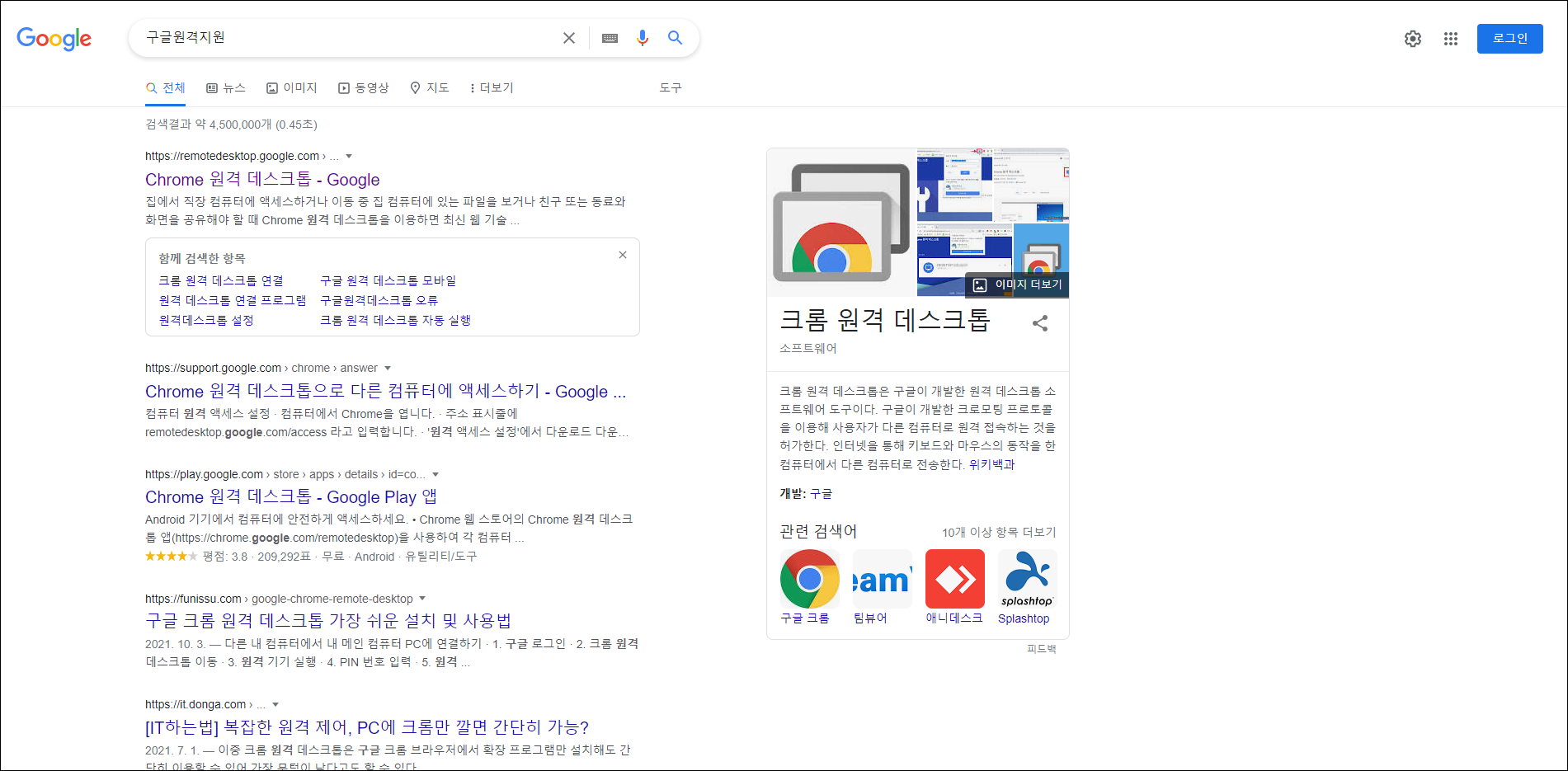
구글에서 원격지원 검색

search_chrome_remote_access

구글 검색창에 “구글원격지원” 을 입력하고 엔터키를 치면, “Chrome 원격 데스크톱 - Google” 이라는 검색결과가 위와 같이 확인 됩니다.

🚀 내 화면 공유 코드 생성

1. 원격지원 화면 진입

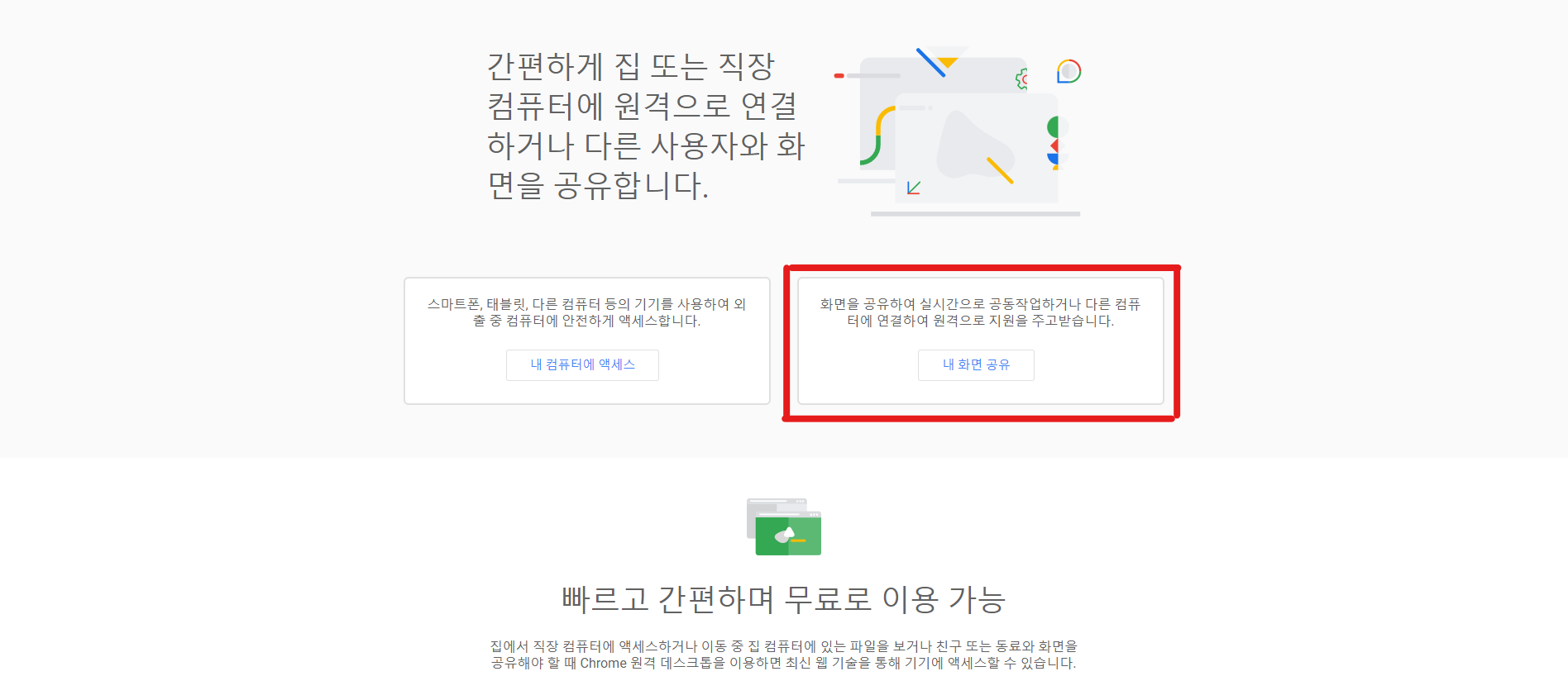
Chrome 원격 데스크톱 - Google“을 클릭하여 🔗Chrome 원격 데스크톱 화면에 진입하고, 아래와 같이 내 화면 공유 (빨간색 테두리 표시)를 클릭합니다.

search_chrome_remote_access

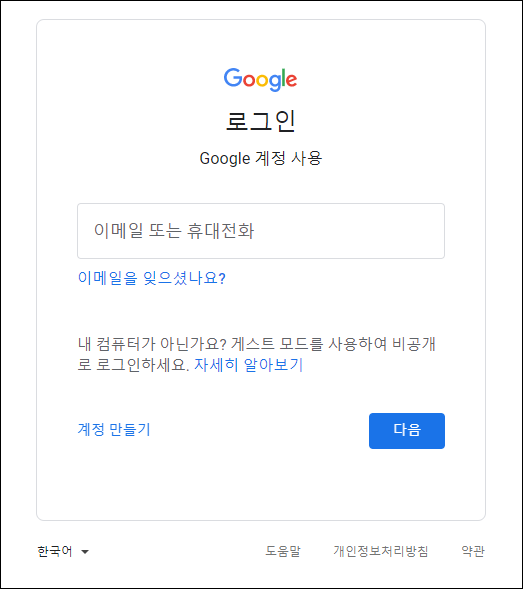
구글 계정 로그인이 안 된 상태로 내 화면 공유 를 클릭하시면, 아래와 같이 계정 로그인 화면이 나오게 됩니다.

First ImageSecond Image
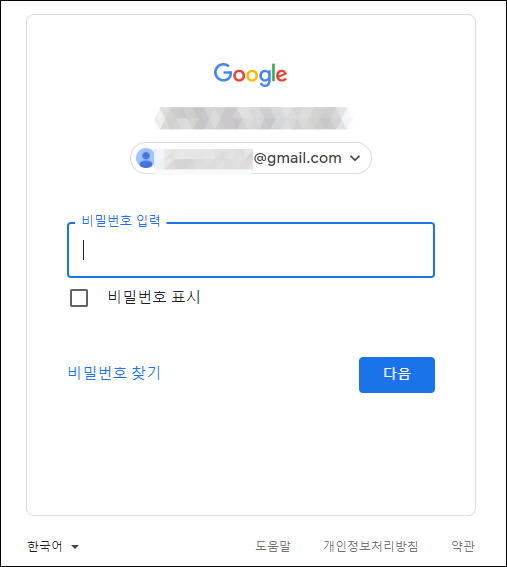
[아이디 입력][비밀번호 입력]

당황하지 마시고🙂 등록하신 구글 아이디비밀번호 를 입력하시면 됩니다.

2. 공유 프로그램 다운로드 및 설치

로그인이 완료되면, 아래와 같이 상대방과 화면을 공유할 코드를 생성하기 위해 원격지원 화면으로 진입하게 됩니다.

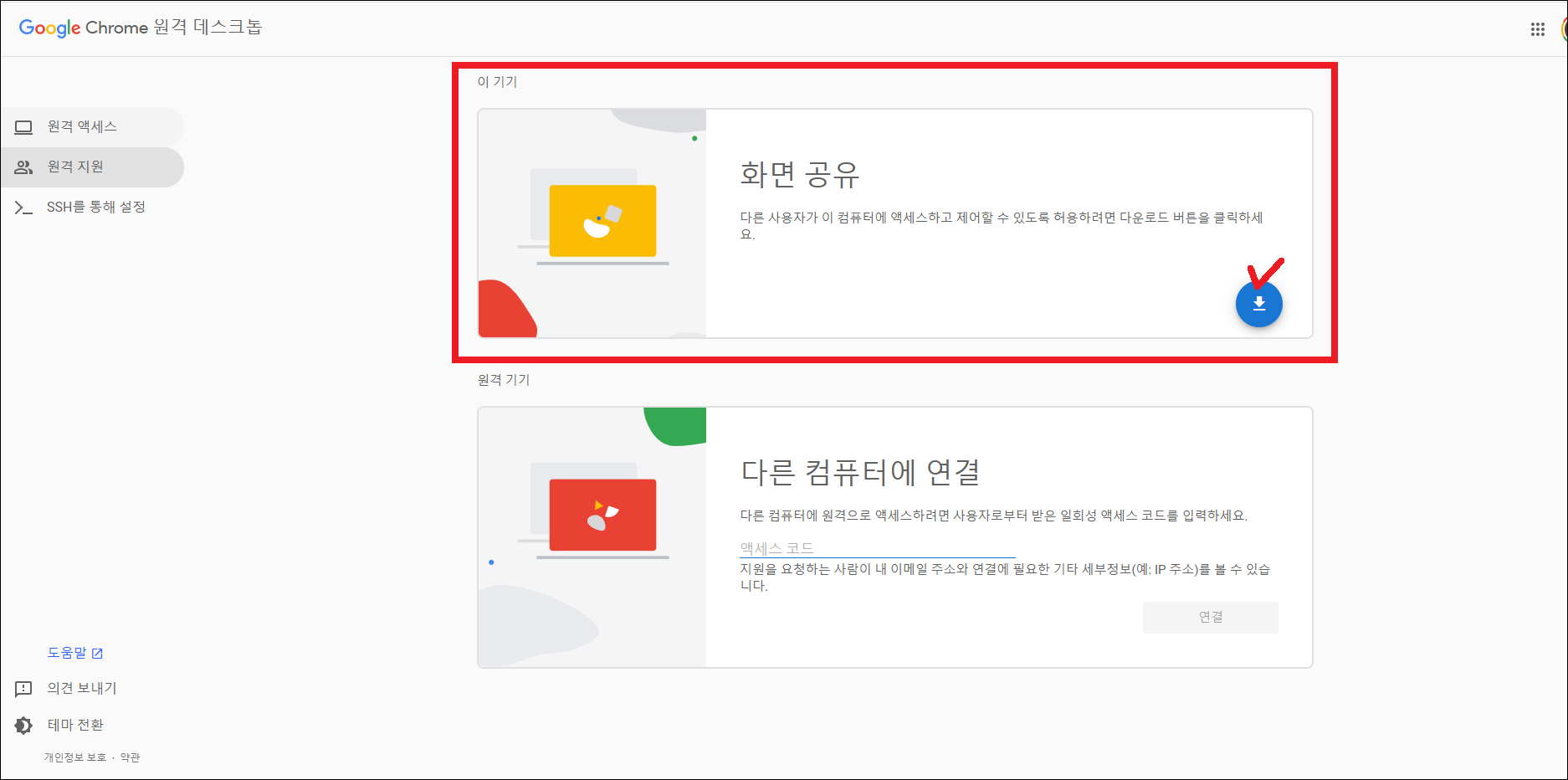
select_share_screen

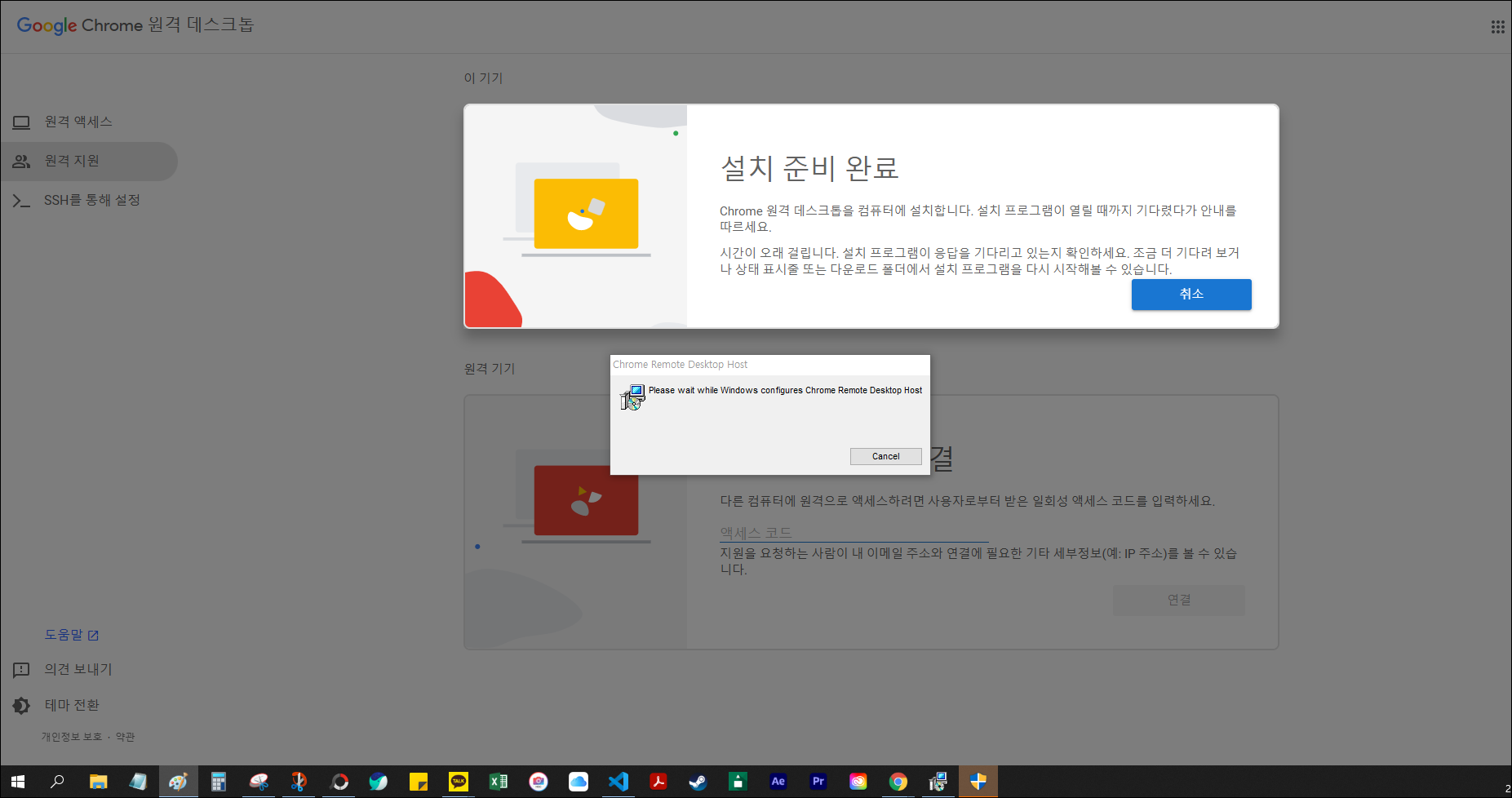
그리고 위의 빨간색 테두리 표시로 된 이기기 화면 공유 모듈에서 체크 표시된 다운로드 버튼을 클릭해 주세요.

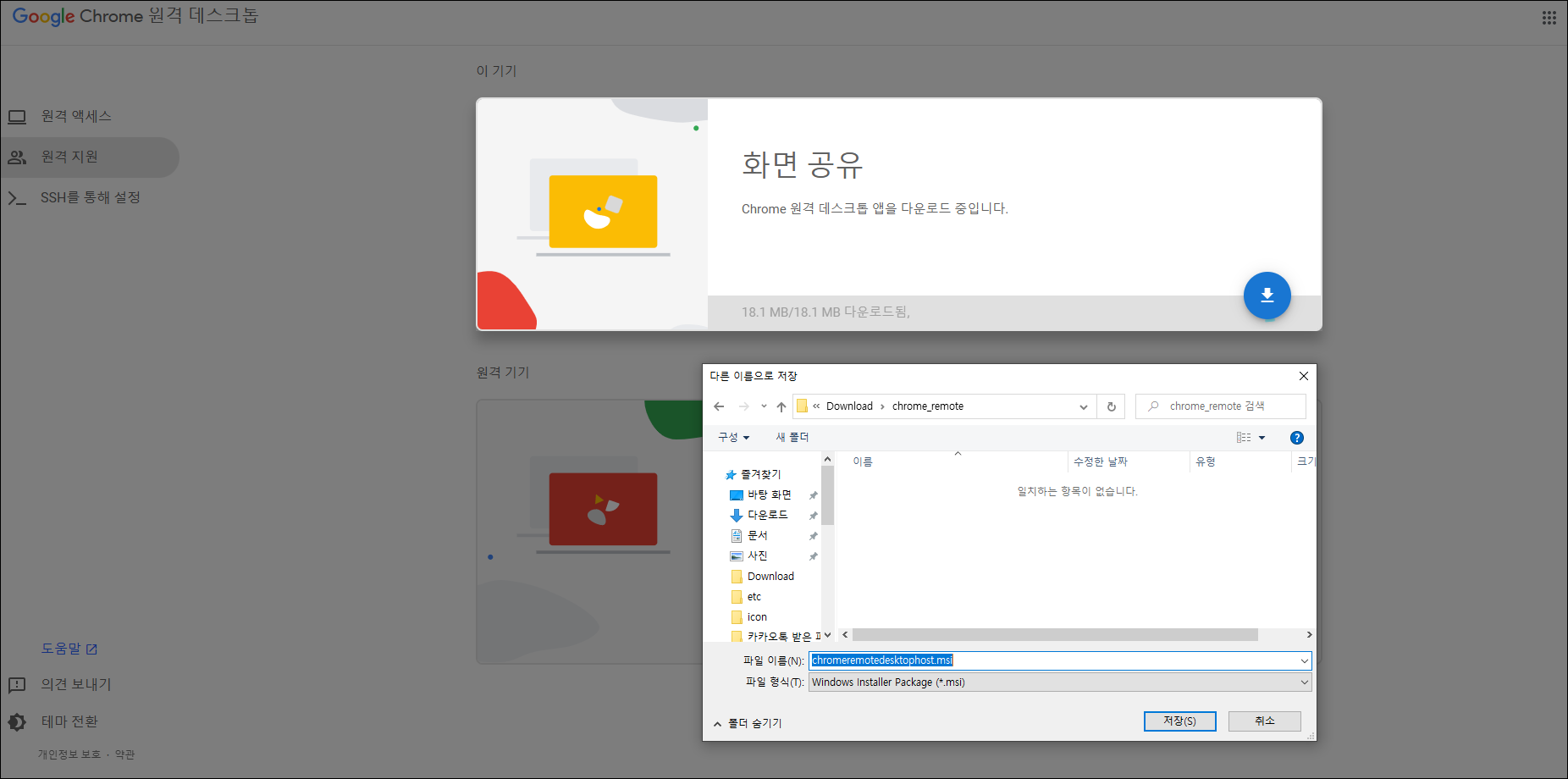
체크하시면 아래와 같이 화면공유를 위한 프로그램을 PC에 저장하시면 됩니다.

download_hostprogram

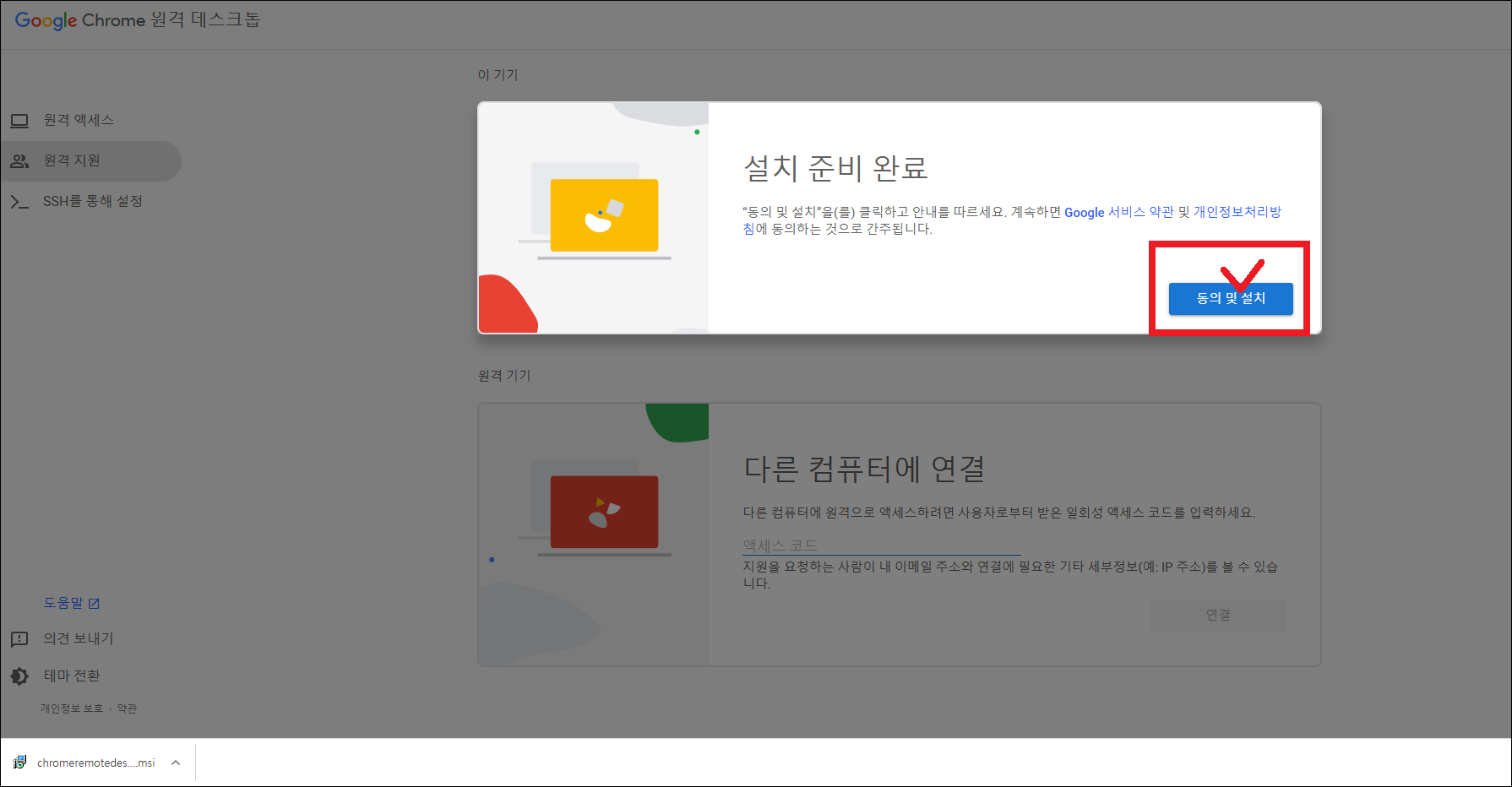
다운로드가 완료되면 아래와 같이 동의 및 설치 버튼을 클릭해 주세요.🙂

install

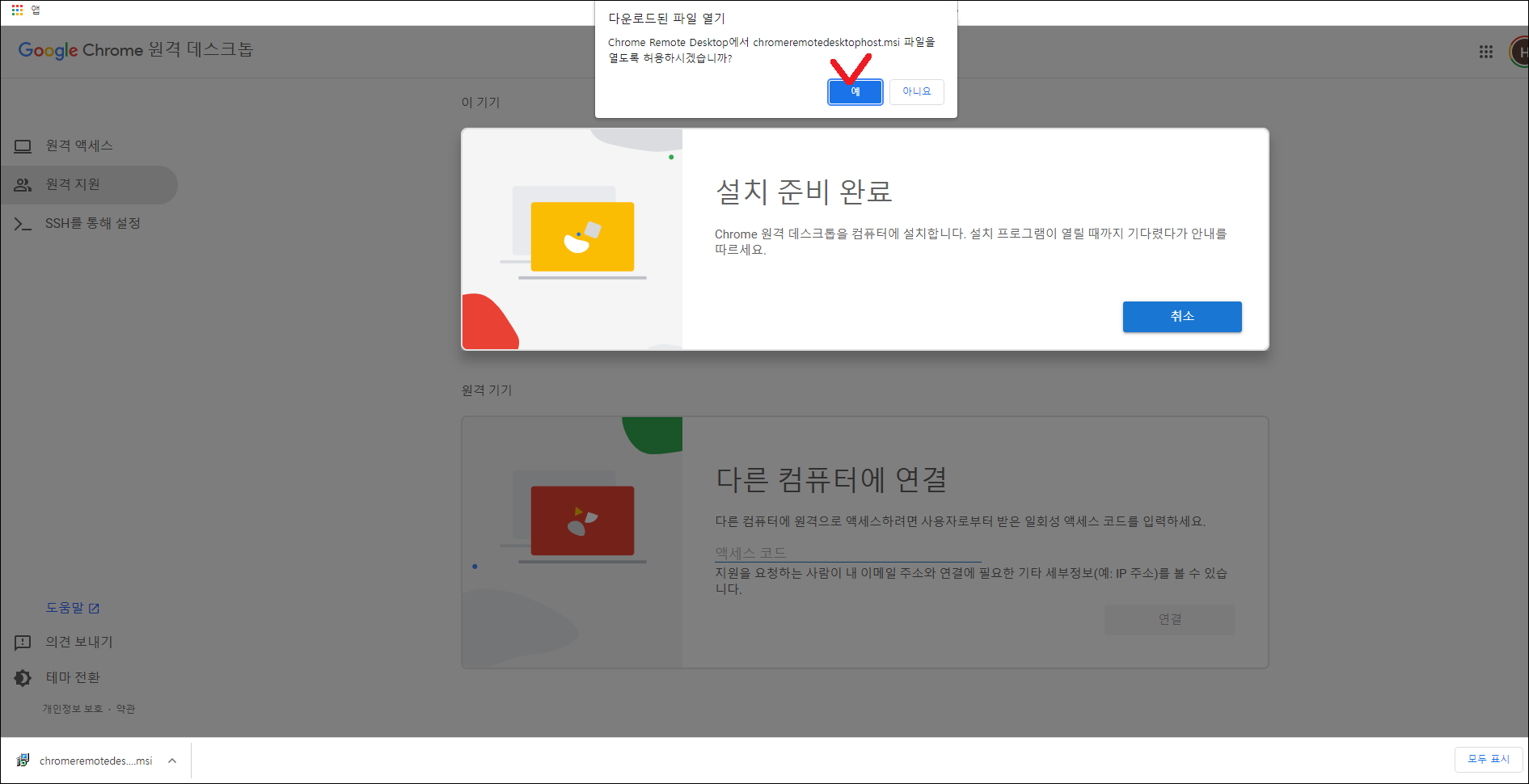
클릭하시고 나면, 브라우저 상단의 작은 알림창에 다운로드된 파일 열기 를 허용하도록 요청이 표시되는데요. 아래와 같이 를 클릭하시면 됩니다.

permit

설치 완료 후 실행이 되는 동안, 아래처럼 화면 하단 윈도우 작업표시줄에 방패모양으로 노란색으로 깜빡깜빡하는 아이콘을 클릭하시면 원격프로그램 설치 및 설정이 완료됩니다.

permit

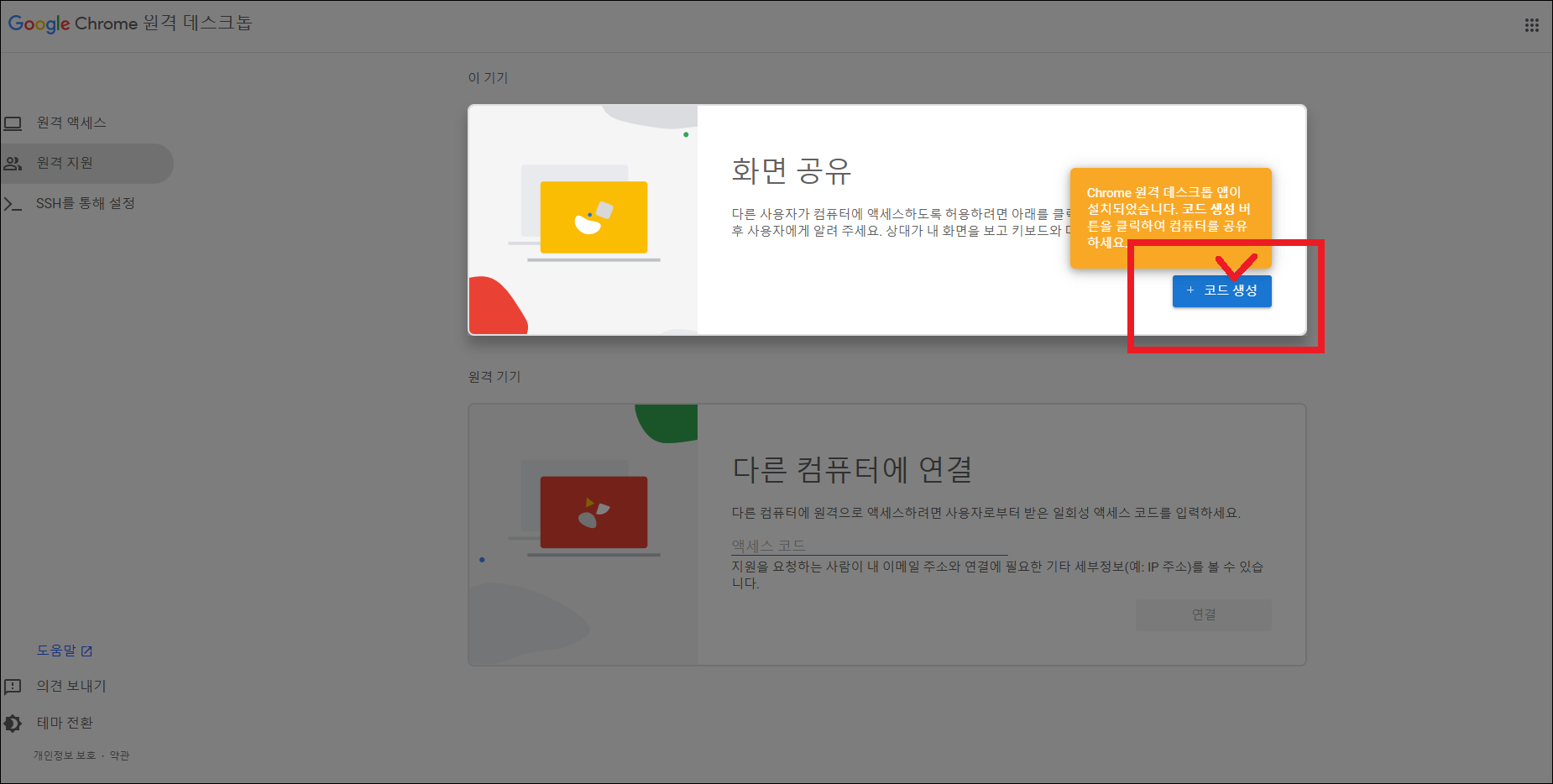
3. 화면 공유 코드 생성

화면에 있는 + 코드 생성 버튼을 을 클릭하여 코드를 생성합니다.

complete_install

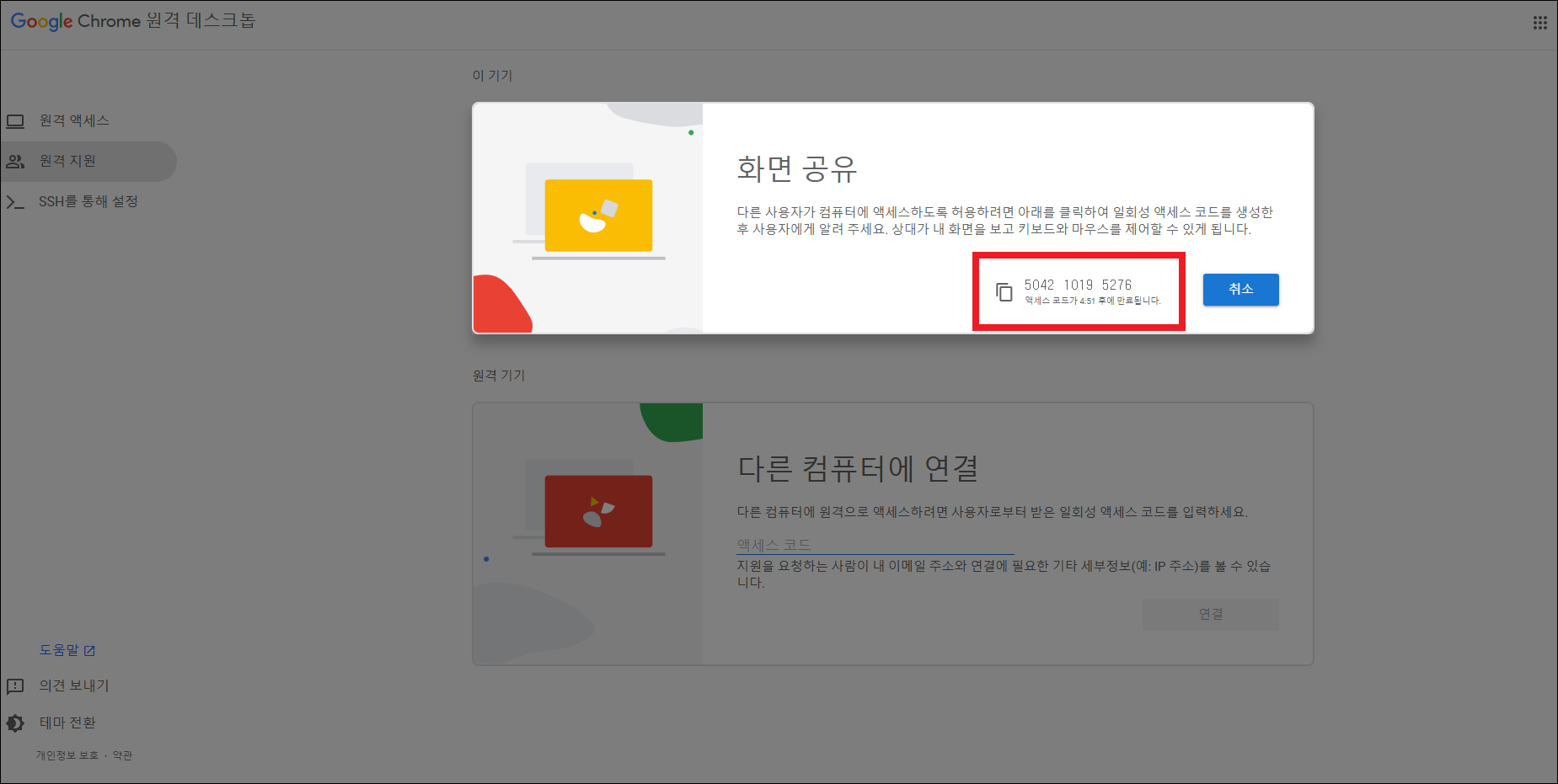
그러면 아래 빨간색 테두리 표시 안에 보시는 것과 같이 일회성 액세스 코드가 생성됩니다.

이 코드를 화면을 공유할 다른 사용자에게 알려주시고, 액세스될 동안 잠시 기다리시면 됩니다.

share_access_code

생성된 코드는 5분간 유효 하므로 5분 이내에 상대방이 접속하지 않으면 코드 생성을 버튼을 다시 클릭해서 전달하시면 되겠습니다.

🧑‍💻 화면 연결 완료

화면 공유 상태로 진입

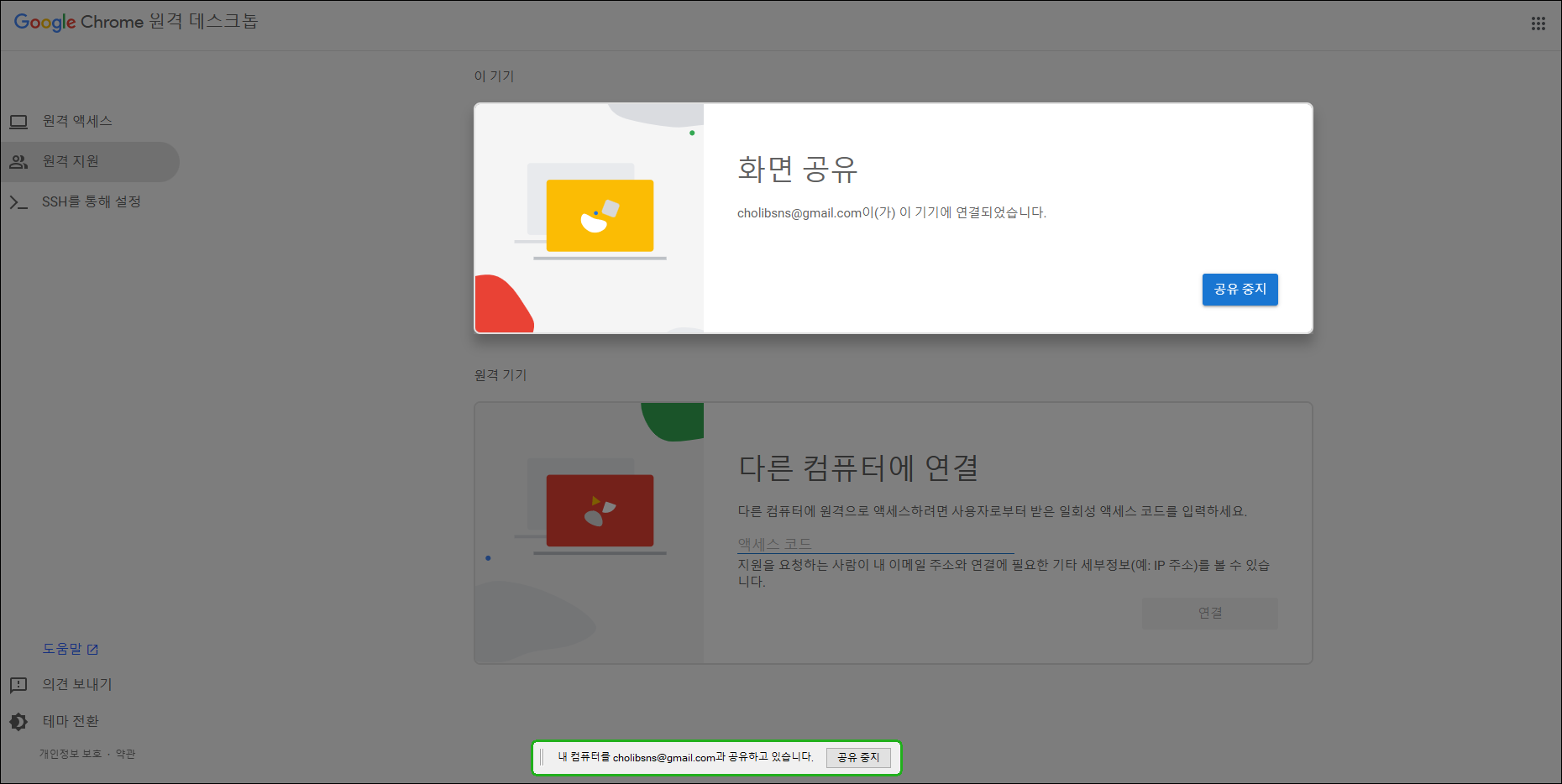
내 PC의 화면이 상대방에게 성공적으로 공유완료되면, 아래와 같이 화면 하단에 상대방과 화면을 공유하고 있다고 표시됩니다.

complete_connection

원거리에 계시는 가족과 친구의 PC 설정을 도와드릴 경우에 가끔 사용하게 되는데, 굉장히 편리한 것 같습니다.🙂

이 글은 삼십년지기의 사소한 부탁을 위해 정성스럽게 작성되었습니다..🤣

“끝”


👨‍💻 개인 학습자료용 기록 블로그입니다. 오류나 틀린 부분에 대해서는 언제든지 댓글이나 메일로 알려주시면 즉시 수정토록 하겠습니다. 감사합니다.👨‍🔧

🔼TOP


크리에이티브 커먼즈 라이선스이 저작물은 크리에이티브 커먼즈 저작자표시-비영리-변경금지 4.0 국제 라이선스에 따라 이용할 수 있습니다.

[Review] XDA 애플 키캡

[Review] XDA 애플 키캡

XDA 애플 키캡 PBT 염료승화 Apple (124키) 교체 후기

🧾 Prologue (접기/펼치기)


fishbowl image

2018년 가을부터 였었나,,, 데스크테리어 라는 용어가 눈에 띄었습니다. 그럴려고 그런건 아닌데,,,어쩌다보니 트렌드에 편승하여 책상 위에 다육이 화분을 가져다 놓고, 그 옆에는 핸드드립세트도 놔두고, 모니터 옆에는 작은 어항도 두고 막 이것저것 과시는 결핍이라던데? 넓지도 않은 책상 위에 한동안 널부러 놨다가 해가 바뀌면서 싹 정리를 한 번 했었습니다.

어항이 터져라 구피가 새끼를 미친듯이 낳고 할 때,
사무실에서 무상으로 분양할게 아니라 키캡 값이라도 좀 벌어둘 걸,,,
🤨

그렇게 책상 위를 정리하고 나서 당시에 관심이 간게 키보드 였는데, 눈에 들어오는 것보다 손끝에 닿는 그 어떤 뭔가에 애착이 갔었나 봅니다.

친구가 개발자로 취직한 것을 축하한다며 선물해 준 레오폴드 FC750R 저소음적축을 꺼내어 사무실 책상 위에 한 며칠 올려 두고 사용을 하였습니다.

그전까지는 마모되어서 반들대는 ABS키캡이 박힌 멤브레인 키보드만 사용해 오다가,,레오폴드 저소음적축을 본격적으로 업무에 사용해보니 손끝으로 느껴지는 그 키감이란 것이 참 괜찮았습니다.

손끝에 닿는 키 표면의 느낌과 스트로크에 따른 반발력 등을 의식적으로 오롯이 느끼고 있노라면 왠지어쩐지 일 할 맛도 더 나고 쿼리도 잘 짜지는것 같고 기분탓이겠지 뭐 그랬던거 같습니다.

하지만 아무래도 기계식이다 보니 소리에 관해서 신경이 쓰였고, 조용조용하게 키를 눌러가며 작업을 하곤 했으나,,, 급한 업무를 보거나, 쿼리를 짜다가 심취하여 화면에 몰입했을 때는 👨‍💻,,, 양손으로 종종 고마쌔리 키보드 위를 달리며🏃 조용한 파티션내에서 소음을 유발하곤 했었습니다. 그래서 아차 싶어 아쉽지만 치우고, 다시 멤브레인을 꺼냈습니다.

그때 기계식 키보드를 제대로 사용해 보면서 키감이 신선했던지 호감 비슷한 것 혹은 집착 이 생긴 듯합니다.

아무튼 요번에 키캡을 주문하고서 내가 언제부터 키보드를 탐닉하게 되었나 하고 기억을 더듬어 보니,, 꽤 오래전부터 키보드의 키스킨은 항상 걷어내고 사용을 했던거 같고, 그 즈음 언젠부턴가 장차 기계식에 빠지고,, 키캡도 갈아끼고 돈 지랄 하게 될 전조가 있었구나라고 곱씹어 보았습니다..🙄

leopold750 image

교체키 선택

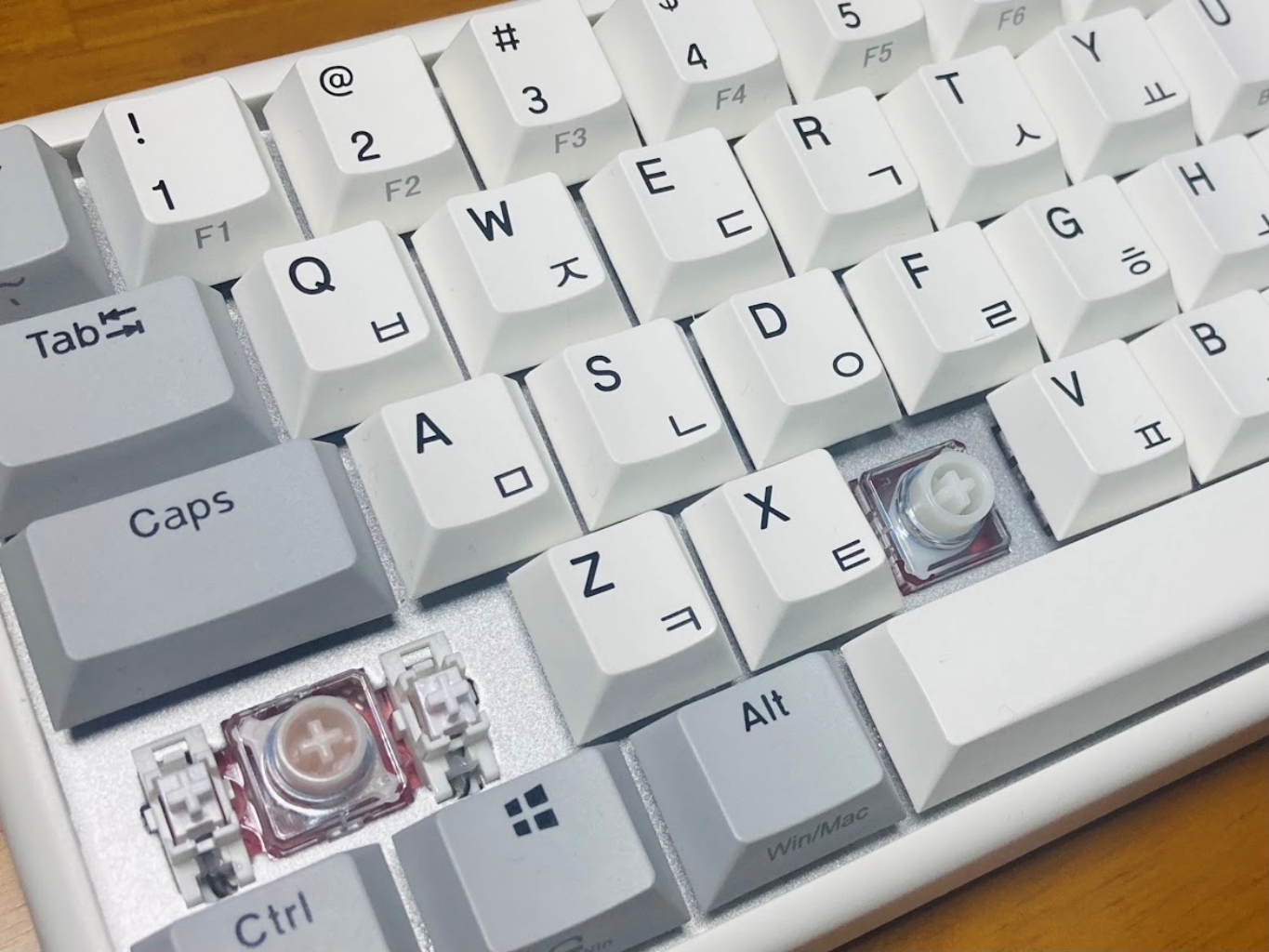
유튜브에서 수시로 키보드 후기, 타건 소리를 찾아 보다가 🔗한성 GK868B를 애플 키캡으로 교체한 영상을 우연히 보았습니다.

“아~ 정말… 애플 징쨔..”

“로고 징쨔.. 갬성 징쨔…”

순정 키캡(Cherry)은 제거하고 애플 XDA 키캡으로 교체해 보려고 바로 구매했습니다.

boxing Image

제품 구성

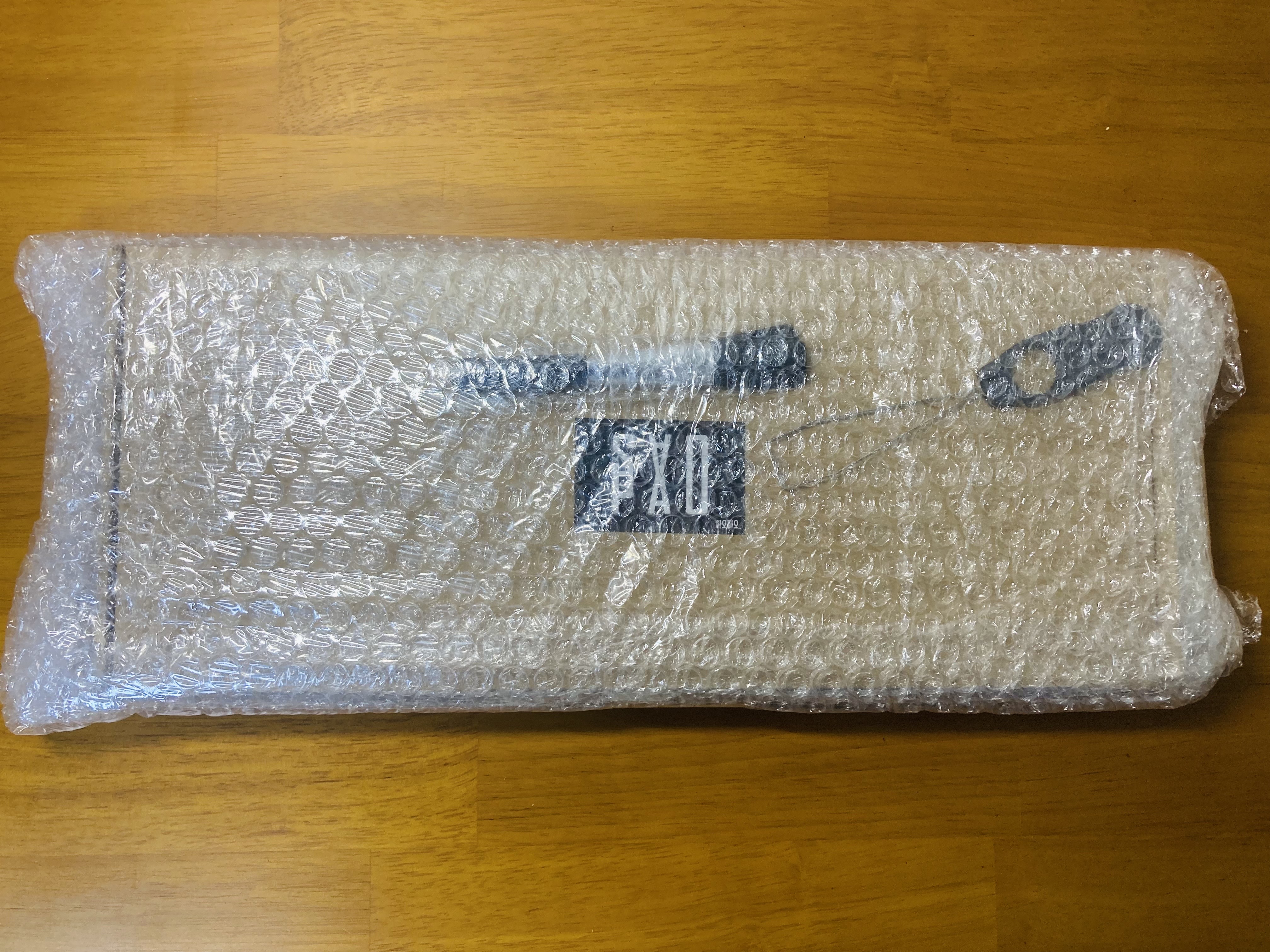
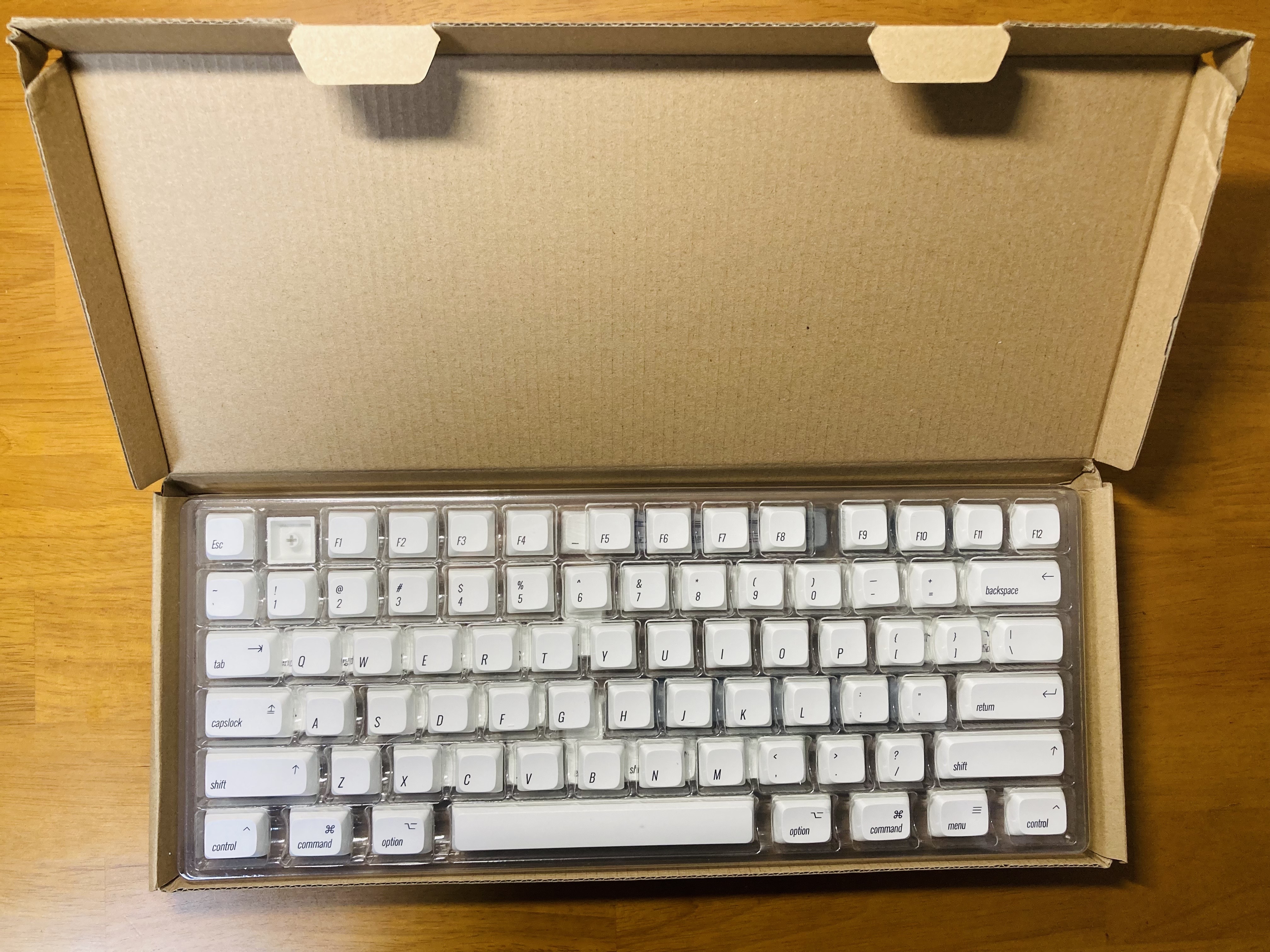
주문한지 하루만에 배송되었고, 박스 포장을 바로 뜯었습니다.

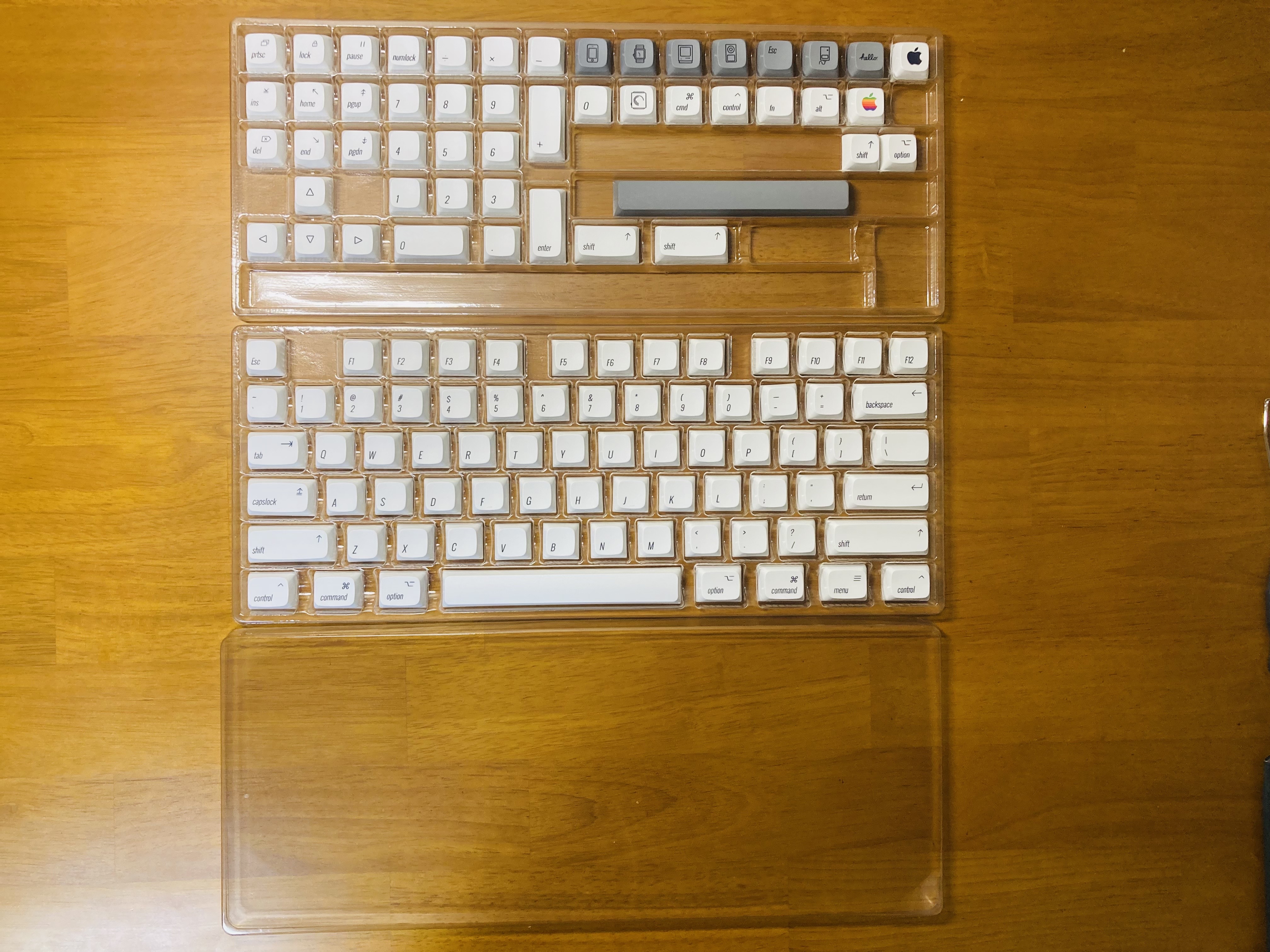
구성품목짜란~2단 포장 124키
unboxing Imageunboxing2 Imageunboxing3 Image

📌 제품 정보

항목내용
제품명사오파오 애플 XDA 키캡 PBT 염료승화 Apple (124키)
프로파일(높이)XDA
재질PBT
키 개수124키
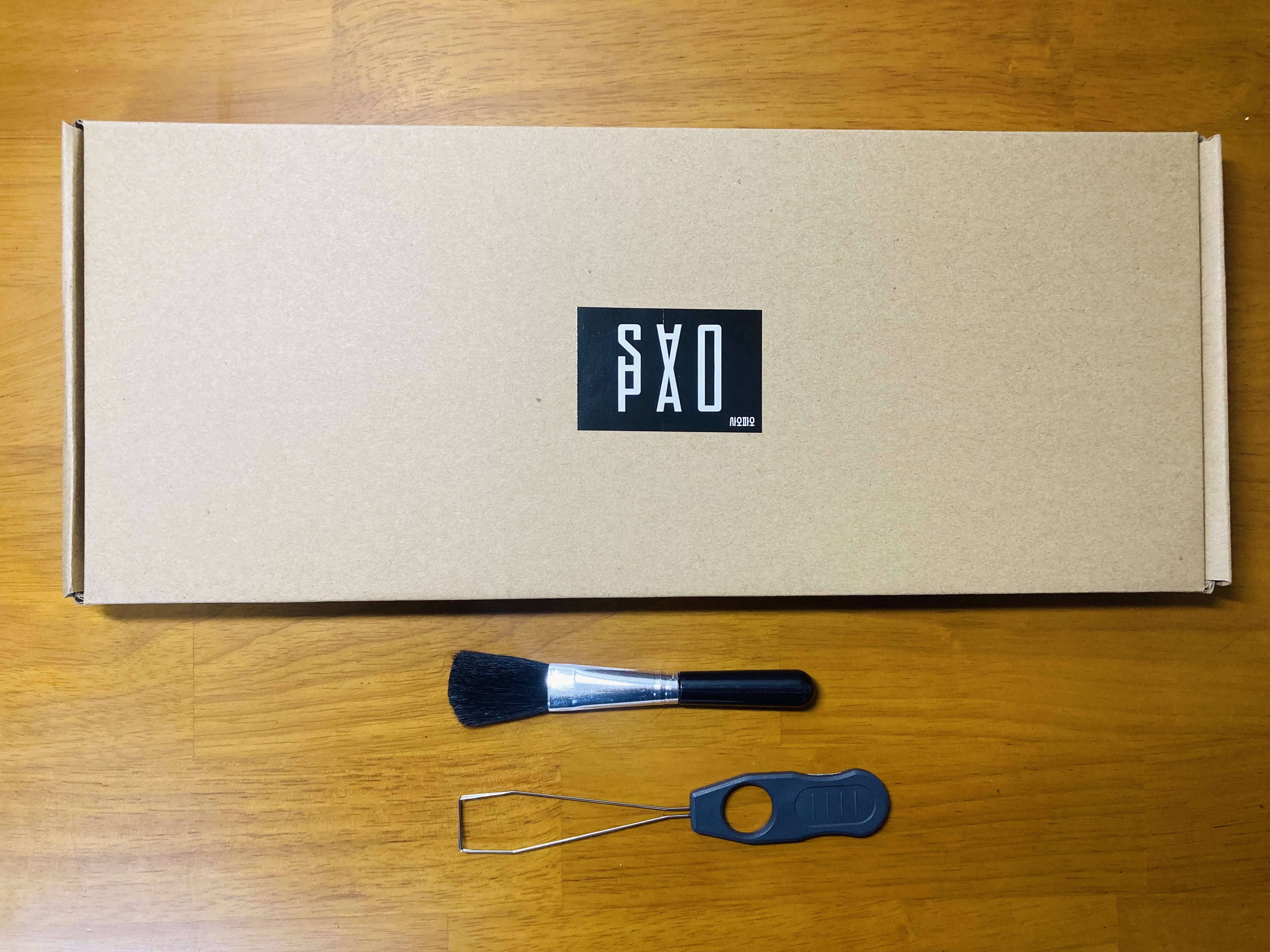
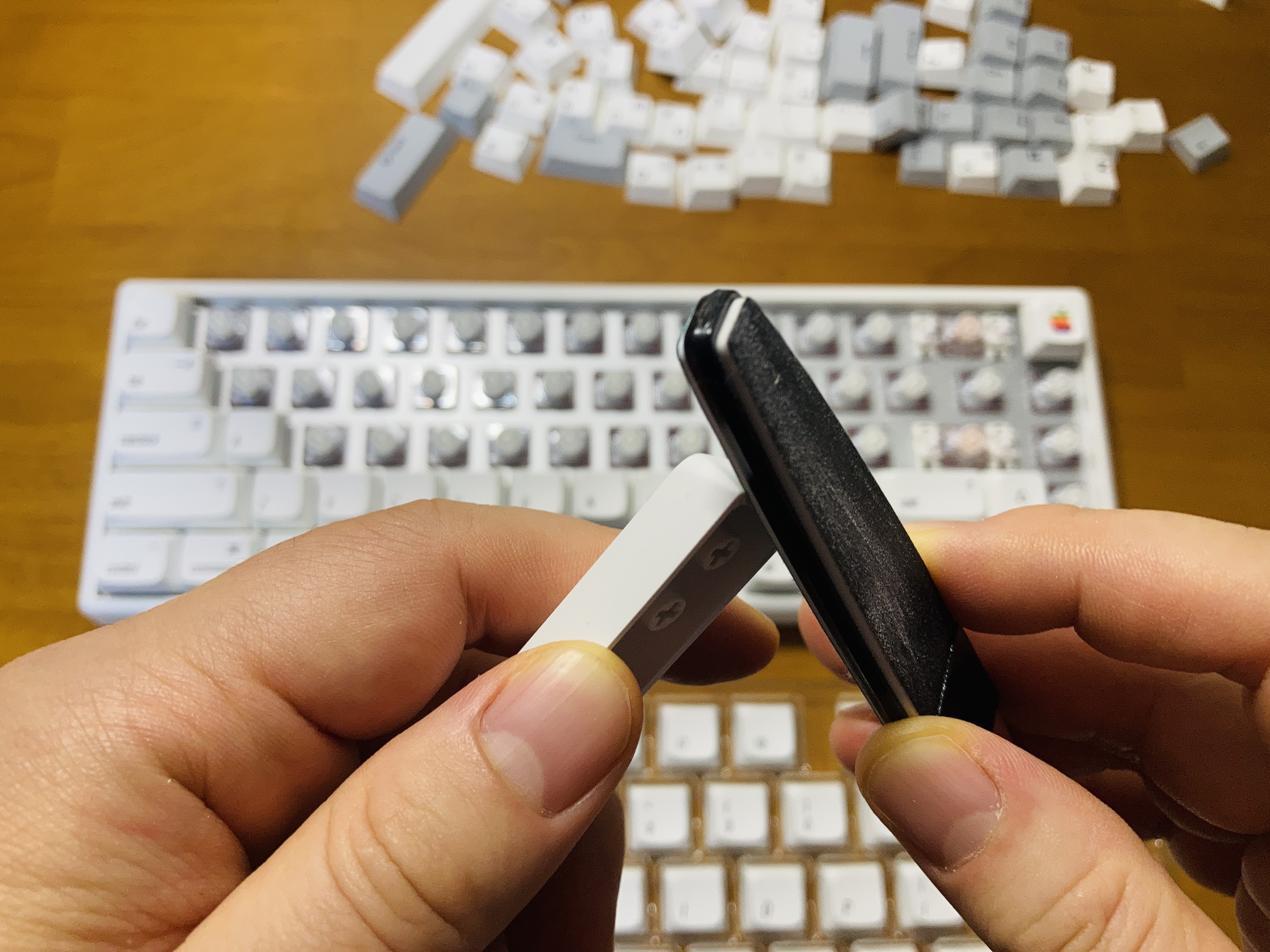
기타키캡 리무버, 브러쉬 각 1개

키의 수는 많을 수록 좋으나 온라인에 키 개수 및 구성에 따라 3만원대 부터 6만원대 까지 3가지 정도로 패키징되어 판매 되는 것 같습니다.

제품 검수

품질 확인 공정이 제조과정에 다 들어가 있겠지만 혹시라도 스페이스바가 비틀어 졌거나, 불량 제품을 받아볼 수도 있어서 교체작업 전에 간단히 이상 유무를 확인 했습니다.

제일 먼저 집어 든 것은 스페이스바 였는데, 표면의 재질감은 약간 석고 분필 느낌도 나고 하얀 엿가락 같기도 했습니다. XDA키캡 구매가 처음이라, 아니 키캡 구매가 이번생 처음이라🤭 사진도 찍어가면서 각 키들을 하나하나 확인해 보았습니다.

마감처리 관련하여, 온라인에 대체로 좀 아쉽다는 후기가 있었는데 여윽시 집단지성, 역시나 확인해 보니 마감은 좀 살짝 아쉬운 편입니다. 다행히 각인은 정확하였고, 특히 애플 관련 각인이 앙증맞아서 이것땜에 샀으 마감쯤은 눈감아 줄 수 있는 정도입니다.

교체 작업🛠

기존 키캡 제거

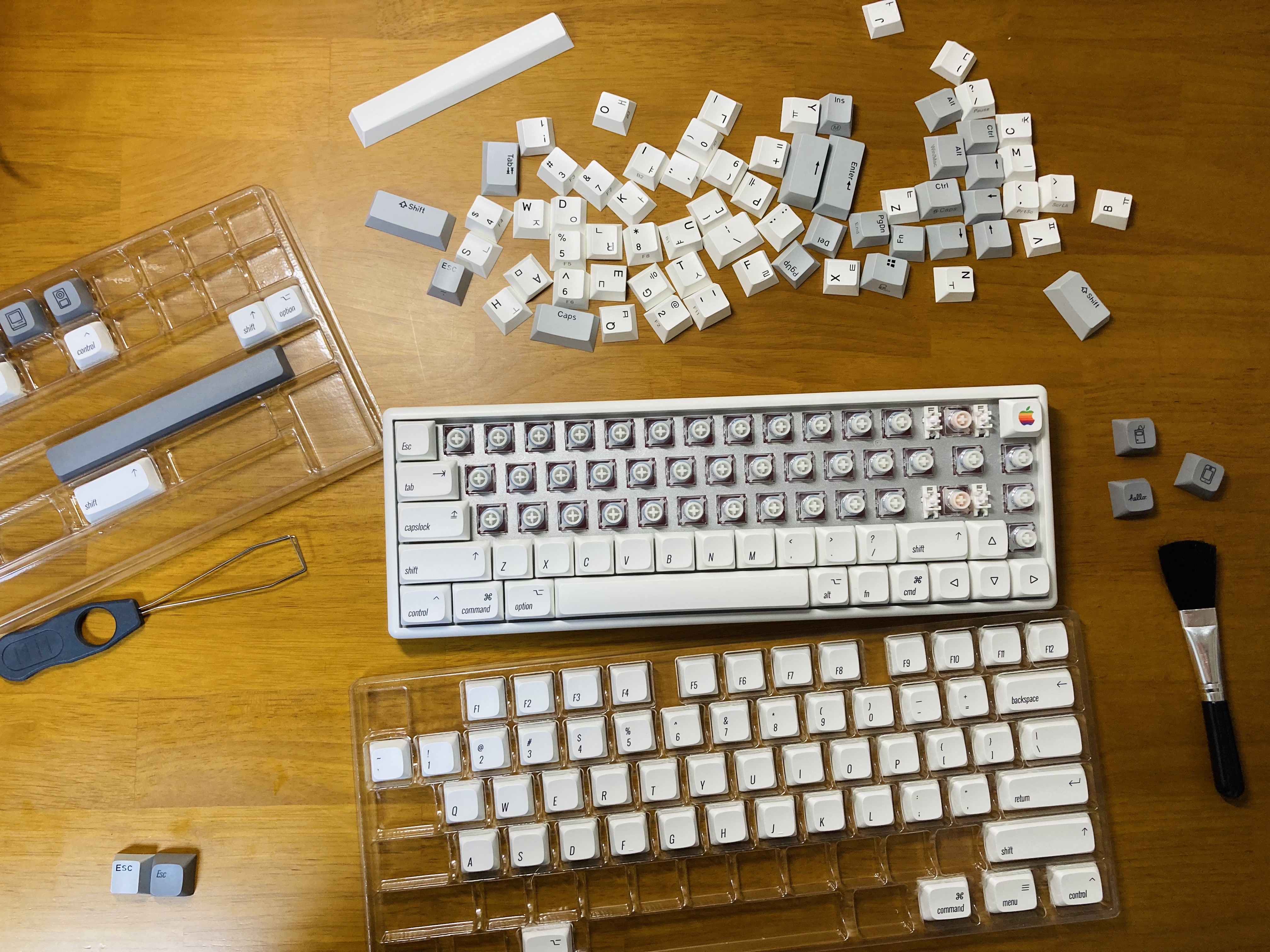
우선 기존 키캡부터 남들과는 다르게 누구보다 빠르게 제거 했습니다. 단일 스탬 문자키부터 먼저 뽑으려다가 의식의 흐름데로 그냥 좌에서 우, 우에서 좌, 다시 좌에서 우 이런식으로 한 열씩 순서데로 진행하며 마지막에 스페이스바를 분리했습니다.


궁극의 몰입감을 선사하며 키를 뽁뽁 뽑아대는 으른의 손맛이랄까,,, 어릴적 작은 프라모델을 조립할 때 느꼈던 그런 비슷한 손맛이었습니다.

새 키캡으로 교체

workout Image

다 끝내지도 않았는데 Ins키 위치에 사과 한알 심었더니 벌써 이렇게 예뻐서 잠시 손을 놓고 감상하게 되었습니다.

읭?

왠열!

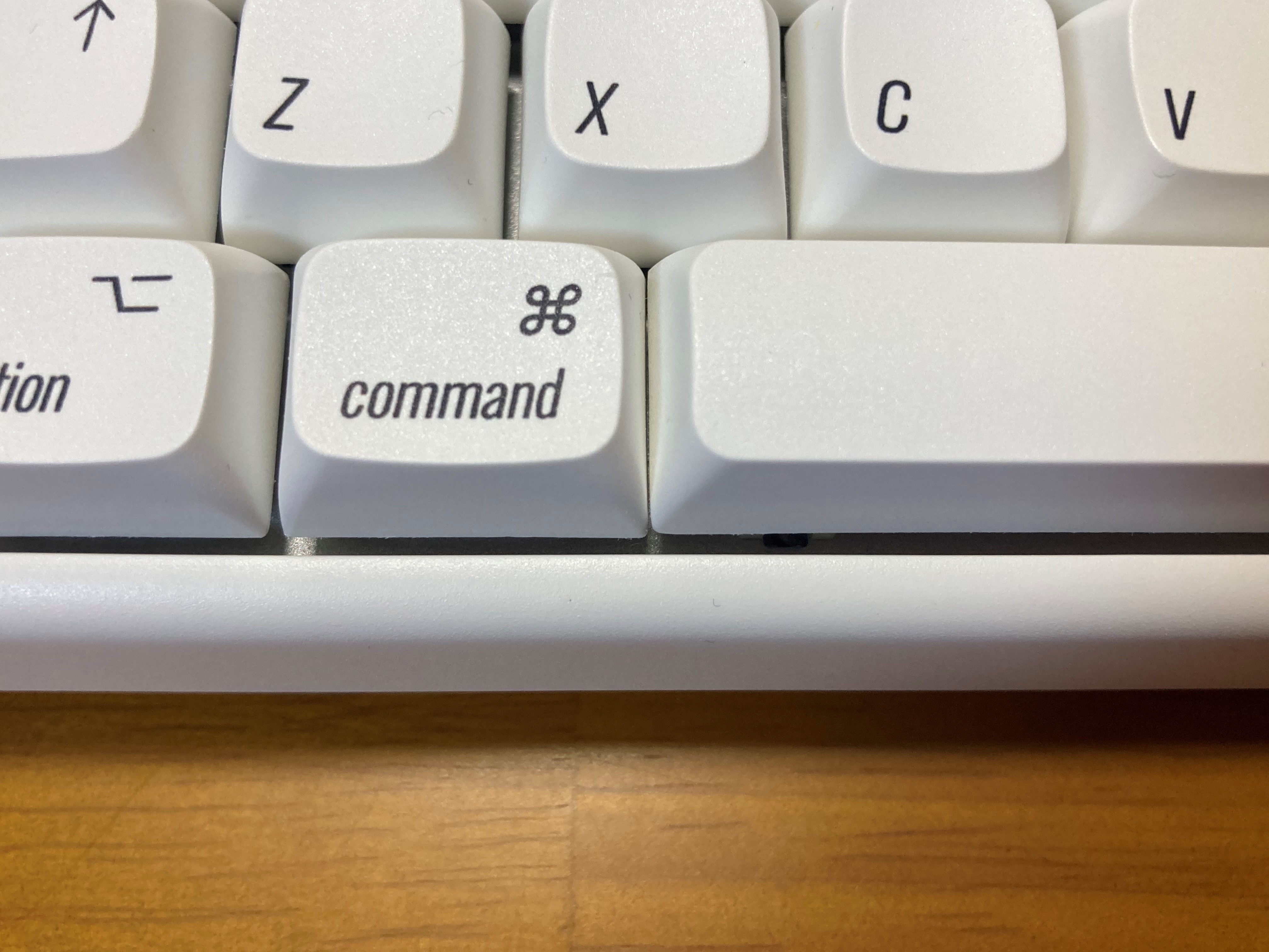
대박사건! 식빵🍞 스페이스바가 약간 긴가?!

옆에 키와 약간 겹치는 상황이 발생하였습니다.

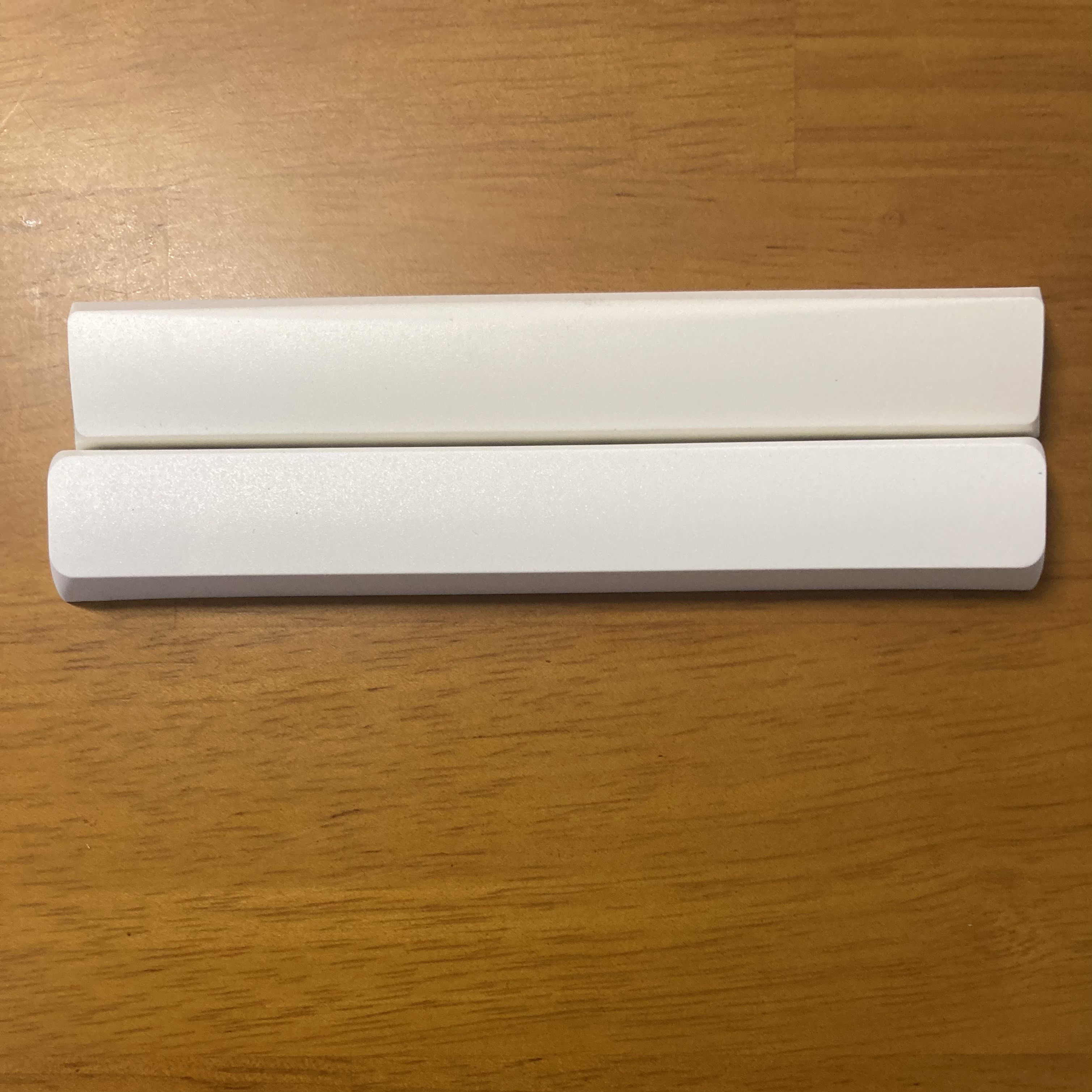
맞닿은 부분순정품과 길이 비교
spacebar-left Imagespacebar_diff Image

기존 스페이스바(순정품)보다 미세하지만 약간 길어서 설치시에 스페이스바 좌측에 있는 Command키랑 맞붙어 버리는 것이었습니다. 처음엔 불량인가,,, 반품할까 하다가 막 이게 또 반품을 하기엔 약간 애매하여 네일용 샌드페이퍼로 약간만 연마를 하면 안 부딪힐거 같아서 사상작업을 하기로 했습니다.

spacebar_sandpaper Image

살살~ 스페이스바 모서리를 갈아가며 옆에 키와 부딪히지 않도록 조정을 했더니 다행히 아구가 맞아서 부딪히지는 않았습니다. 두드려보니 타건음도 별다른 이슈가 없길래 마저 다른 키캡을 설치하고 마무리 했습니다..

교체 완료 전후 비교

교체 전교체 후
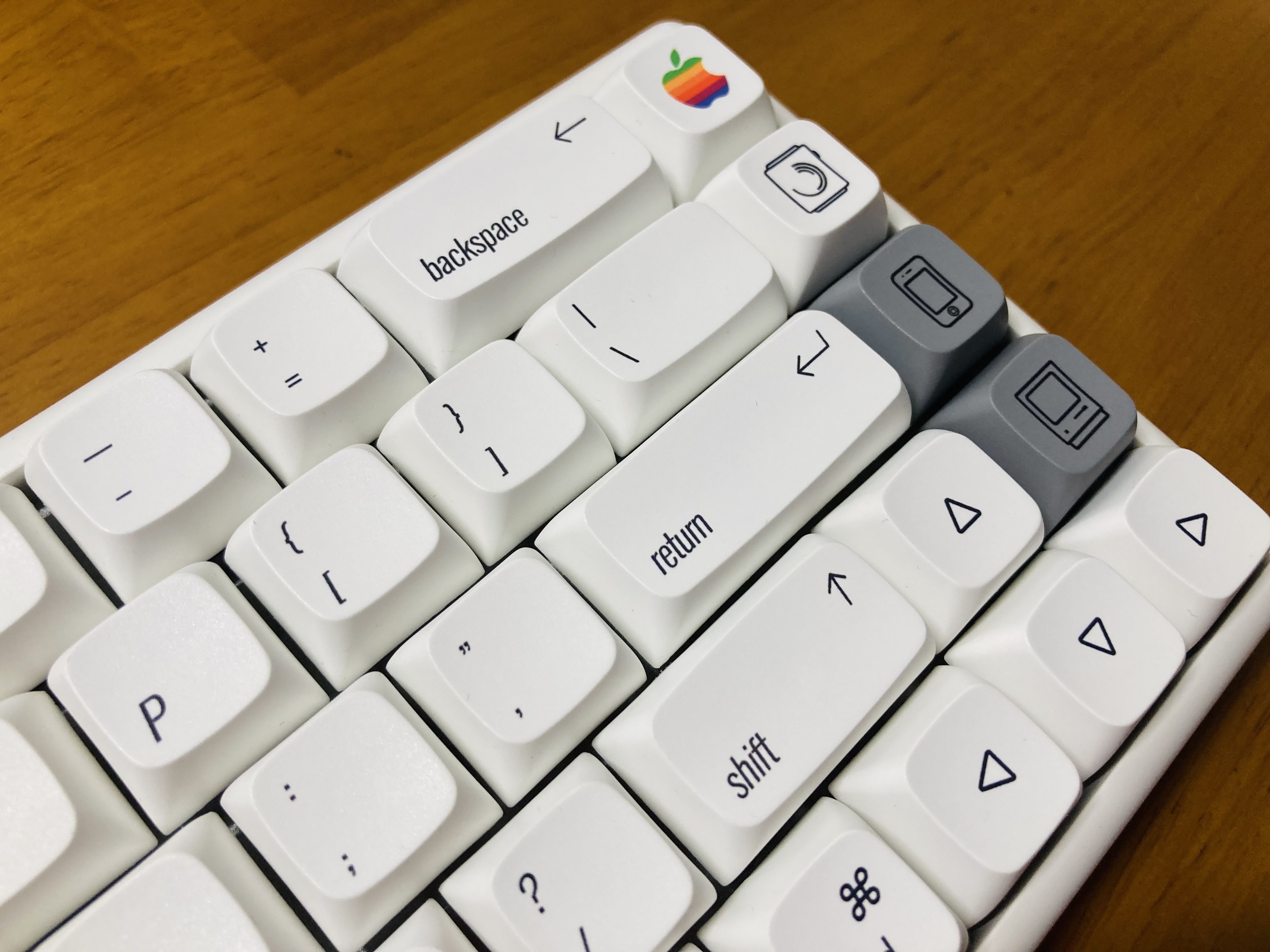
keycap_original Imagekey-applekey Image

“크으으~ 아따마 이쁘네. 사과가 다했다. 진짜”

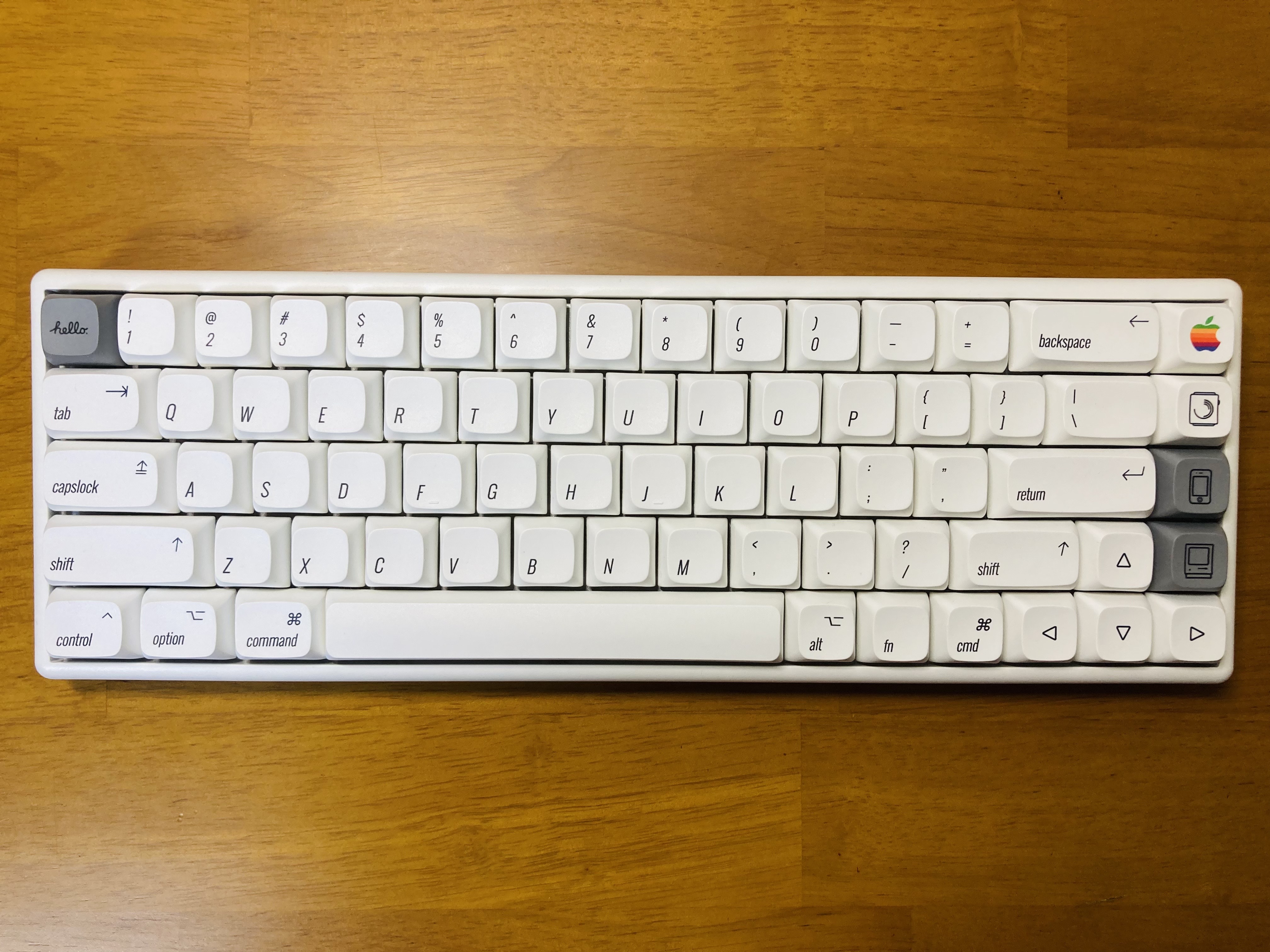
keycapfullshot Image

온라인에서 보던데로 깔끔하고 설치 후 키감도 괜찮았습니다.
키캡 교체가 처음이라 재미 있었고, 잠깐의 몰입을 경험하며 힐링하는 시간이었습니다.👏

그 외

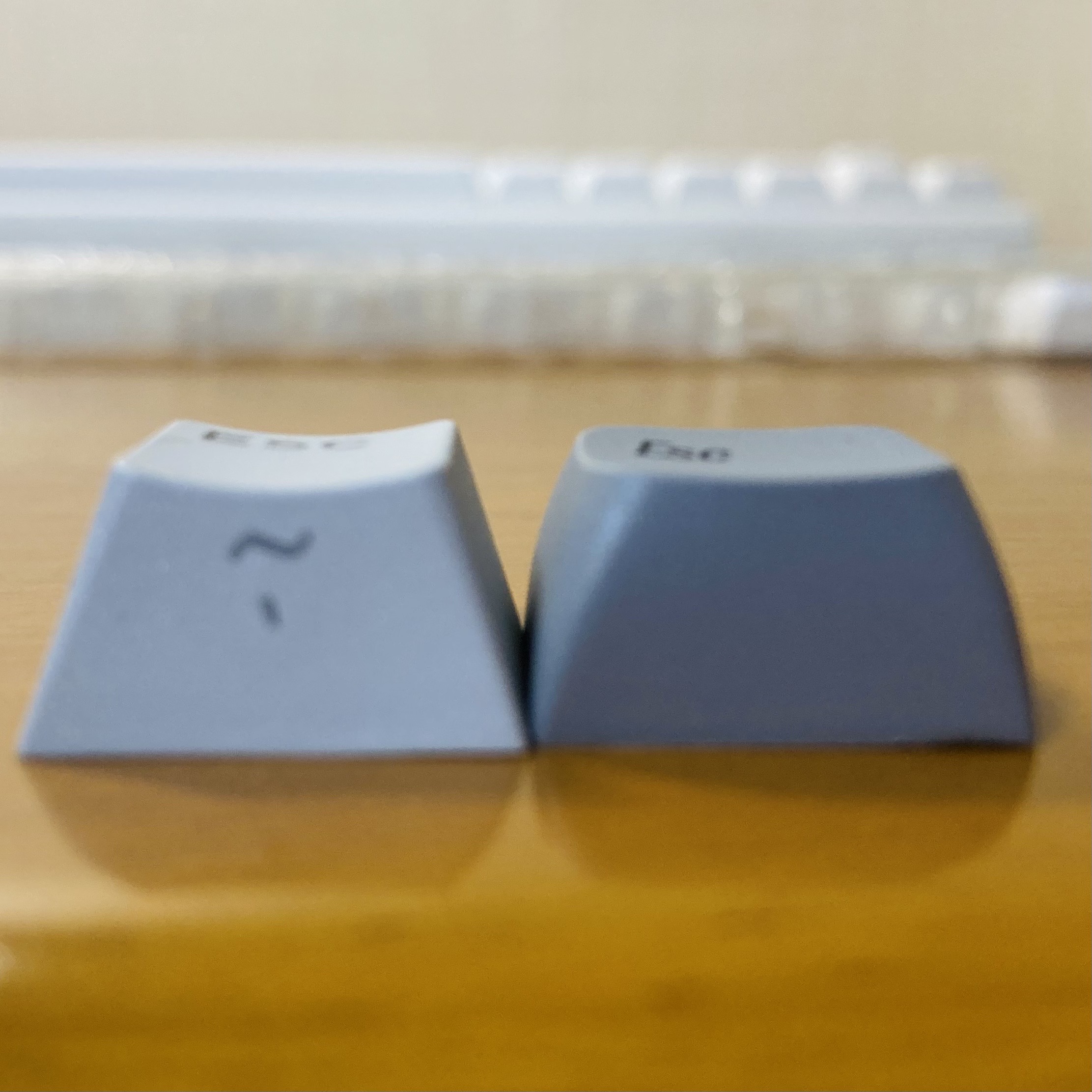
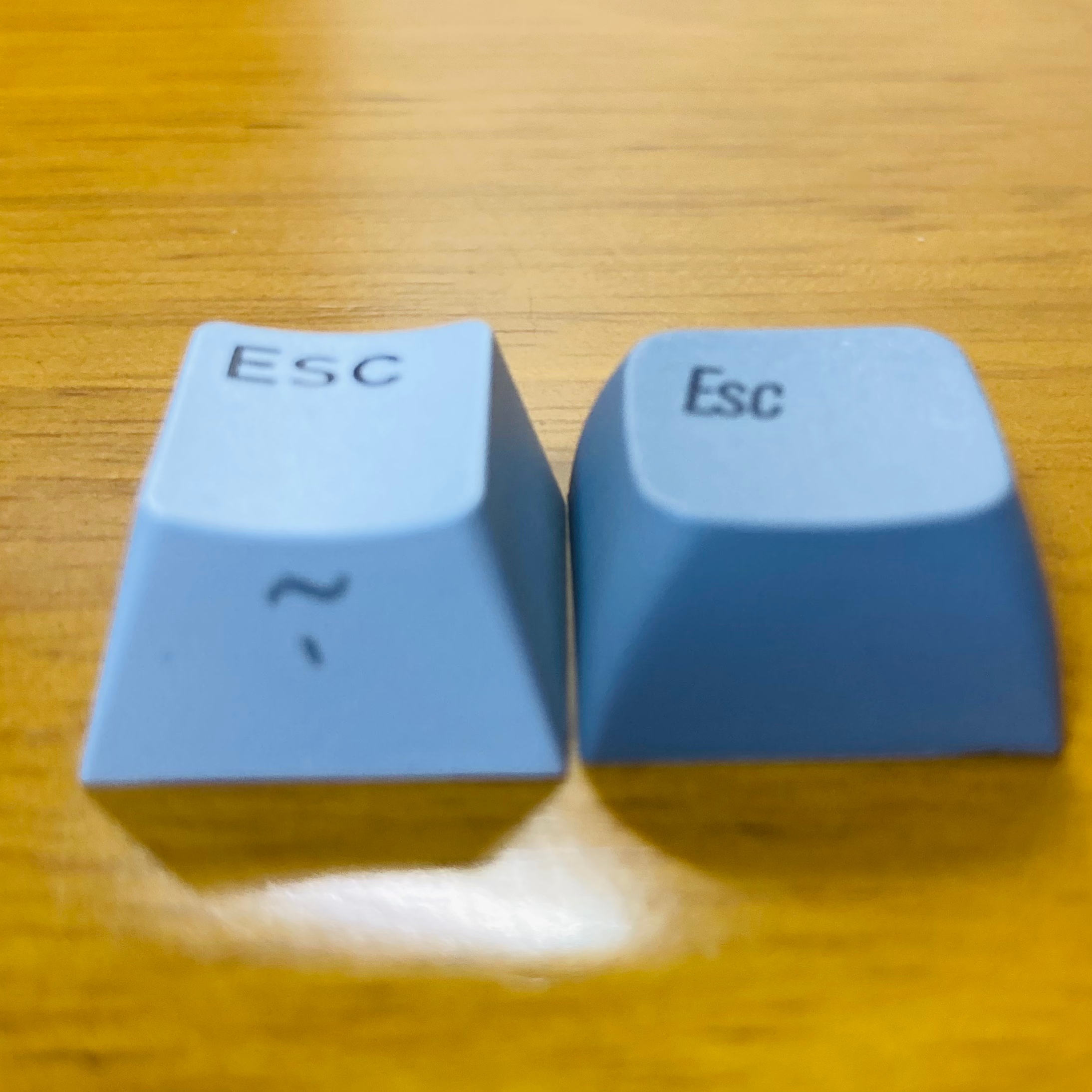
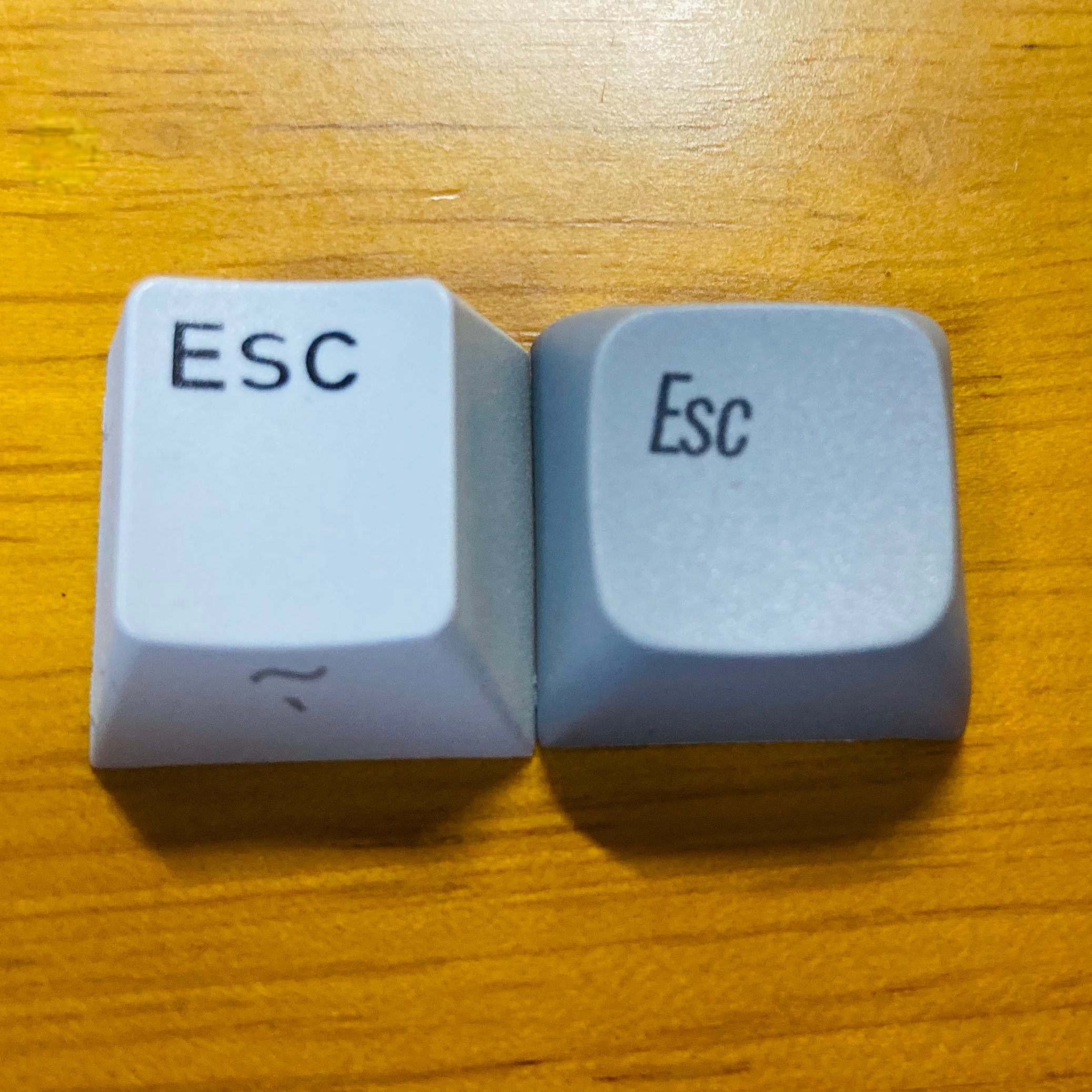
기존 순정품과 비교

키높이샷45도항공샷
esc10 Imageesc45 Imageesc90 Image

측면 각인은 없지만 불편하지는 않을 것 같습니다.

“끝”


👨‍💻 개인 학습자료용 기록 블로그입니다. 오류나 틀린 부분에 대해서는 언제든지 댓글이나 메일로 알려주시면 즉시 수정토록 하겠습니다. 감사합니다.👨‍🔧

🔼TOP


크리에이티브 커먼즈 라이선스이 저작물은 크리에이티브 커먼즈 저작자표시-비영리-변경금지 4.0 국제 라이선스에 따라 이용할 수 있습니다.

[Review] 한성 GK868B

[Review] 한성 GK868B

한성컴퓨터 GK868B 키압 35g 블루투스 5.0 정전용량 무접점 (a.k.a 한무무) 키보드 구매 후기

🧾 Prologue (접기/펼치기)


애플의 아이패드 12.9인치 5세대 정품 매직키보드 가격을 보고서,

“아~ 정말… 애플 징쨔…“

“가격 징쨔…“

그렇게 오매불망 그림의 떡볶이 같은 애플매직키보드는 뒤로 한채,,,

대체품으로 블루투스 키보드 를 열심히 손품 팔아가며 알아보다가 얼마전 구매한 한성 GK868B 35g 입니다.

선택시 고려했던 세 가지는 가격대, 타건감, 타건음 이었습니다.
가격대 기준은 매직키보드보다 저렴할 것 한참 저렴할 것, 손 피로도를 고려한 낮은 키압, 조용한 제품 이었습니다.

가격대는 현재 온라인 상에 14만원 후반 이후부터 형성되어 있는데 키캡을 사출하기 이전 모델들은 12만원대 였던걸로 얼핏 본거 같습니다.

사무실에 있는 흔한 번들용 멤브레인 키보드만 사용하다가 키보드에 관심을 가지고 입문한지 얼마되지 않아서 잘은 모르겠으나,, 기계식 키보드 가격대가 대체로 이 정도 전후로 형성되어 있는 것을 가만한다면 수용할 수 있는 가격이었습니다.

“가격 오케이. 자, 다음 손 피로도,,”

키압이 좀 있어서 한 타 치고나면 손꾸락에 피로도가 누적되는 제품은 피하고 싶었는데 다행히 앞서 사용중이던 제품들(바밀로 저소음적축, 레오폴드 저소음적축) 보다 키가 부드럽게 들어가고 가볍게 올라와서 일단은 만족했습니다.

그런데 간혹 저소음적축으로 한나절 정도 작업하다가 블로그 포스팅한다고 GK868B 35g으로 타이핑을 해보면, 약~간 심심하고 밍숭맹숭한 느낌이 들때도 있습니다.

타건음 관련해서는, 유튜브에 올라와 있는 리뷰영상들에서 가끔 들었던 흡사 라면물 끓이는 보골보골🥘소리가 나는데,, 기분탓인가 그 소리를 듣는 게 또 이 키보드를 사용하는 작은 즐거움일 정도로 타건음에 대해서는 만족하고 있습니다.

결론적으로 내가 68키 배열에 적응할 수 있을까 라는 약간의 걱정이 있었지만, 기우였고 사용 4일찬데 갱장히 만족중이라는…갱장히😍

구매전에 앤프로2와 키크론을 놓고 잠시 고민을 좀 했었으나 여러 사용자들의 후기와 유튜브를 참고하여 잘 선택한 것 같습니다.

“아 이거다 얘다.”

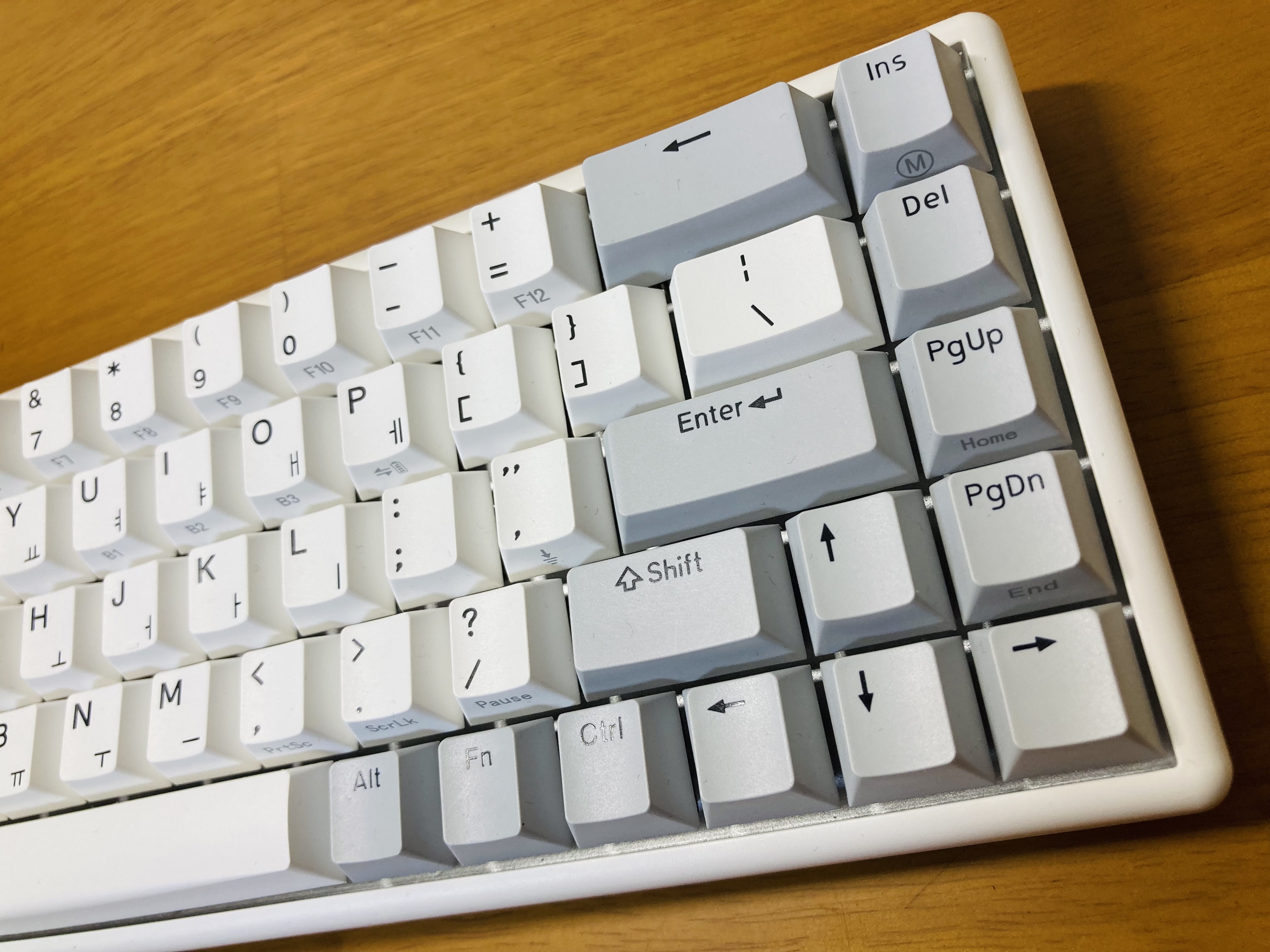
한성 GK868B TICO 35g

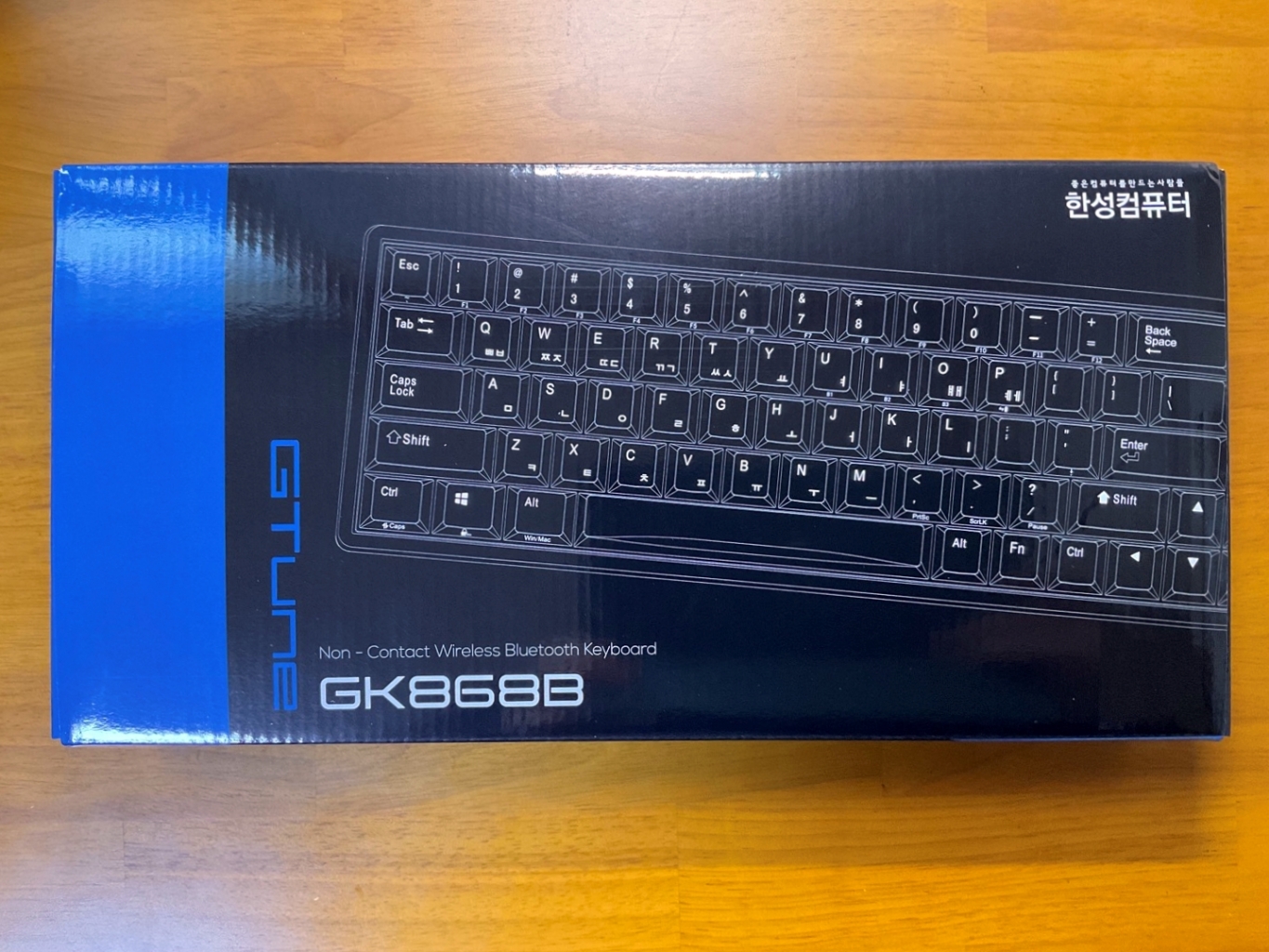
GK868B Box

한성컴퓨터 제품은 4년전 노트북 구매 이후에 이번이 두번째로 접하는 제품인데, GK868B로 약간 신뢰가 쌓이는 너낌적인 너낌이었습니다.

GK868B의 첫인상은, “어..괜찮은데?”

유무선 지원과 사이즈가 주는 휴대성, 몽골몽골~한 타건감으로 일상에 소소한 만족감을 줄 수 있는 괜찮은 제품이라는 생각이 듭니다.

제품 사양

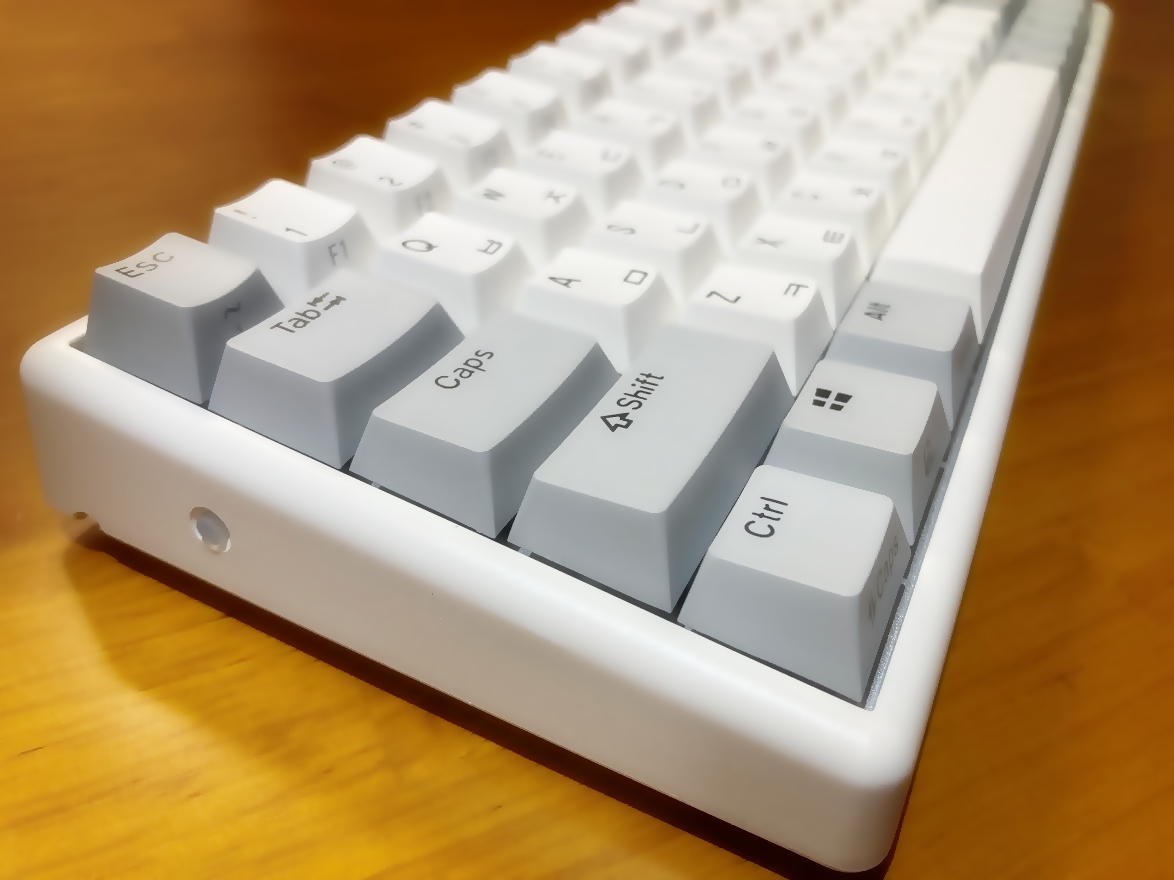
GK868B keyboard2

가로, 세로, 높이 각각 318mm, 109mm, 36mm이며 중량은 630g,

키 개수는 68개, 정전용량 무접점 방식.

📌 제품사양 상세

분류사양
제품명한성컴퓨터 GK868B TICO 블랙 35g (블루투스 5.0)
타입블루투스 무접점키보드
규격68배열
키캡PBT (체리 프로파일)
접점방식정전용량 무접점
키 수명50,000,000회
각인한영이중사출각인
부가기능무한동시입력지원
사이즈318 x 109 x 36mm
무게630g
연결방식유선-USB Type C to A / 무선-Bluetooth5.0
색상화이트
키압35g
배터리리튬 3.7V / 2,500mAh

사용 시간은 완충시(4~5시간) 블루투스 연속 100시간, 수신 거리15m라고 합니다.
색상은 검정색도 있다는..👌

구성품 확인

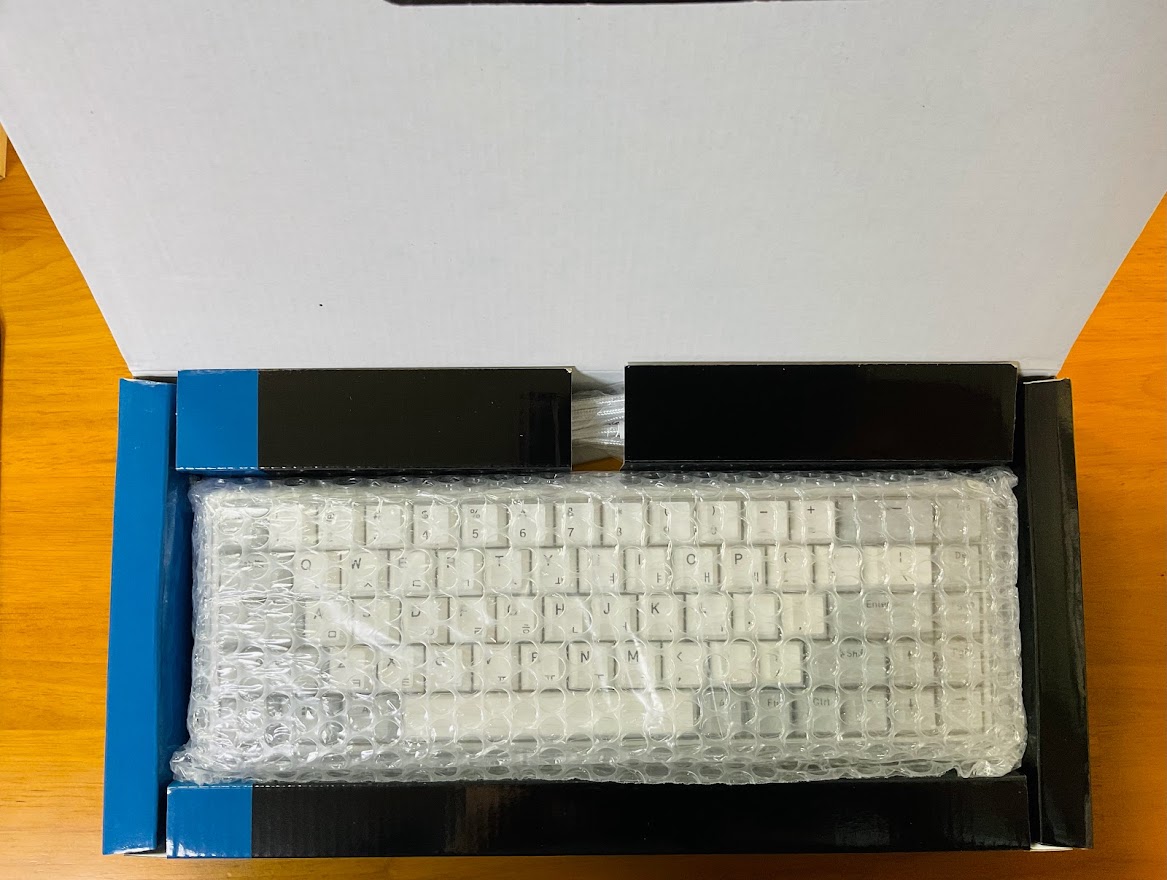
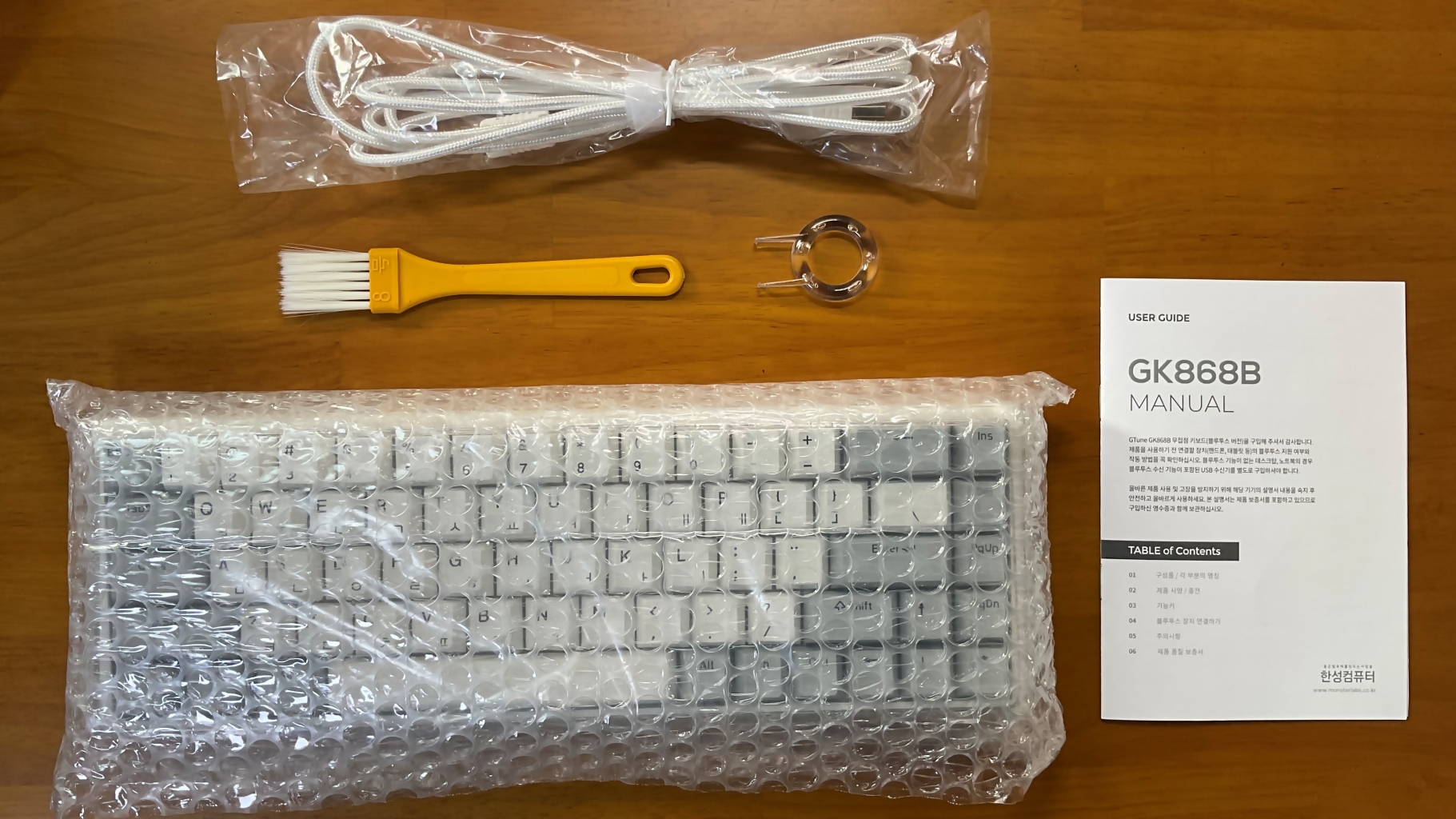
GK868B Cotents

GK868B TICO, USB Type C 케이블, 브러쉬, 키캡 리무버, 사용 설명서 각 1EA

제품 박스 안에는 뽁뽁이 완충재에 똘똘말린 GK868B TICO, 8号라고 적힌 브러쉬, 제품 매뉴얼, 2m짜리 USB 케이블, 키캡 리무버가 들어 있습니다.

다른 구매 후기를 보니 얼마전까지만 하더라도 여분의 키캡과 스프링 등을 본 것 같은데 스펙변경(블루투스 4.0->5.0, 키캡 레이저각인->이중사출, 스테빌라이저 하이브리드->체리방식) 이후로는 제공하지 않는것 같습니다.

기능

GK868B button

블루투스 페어링 기능

키보드 좌측면에 버튼이 하나 있는데요,, 🔗설명서 [05 블루투스 장치 연결하기] 에 보면, 이 버튼을 1초간 눌러 블루투스 전원을 켜서 사용하라고 되어 있습니다. 그런데 아무래도 1초로는 안되는것 같고 3초이상 지긋이 좀 눌러야 전원이 들어오고 페어링이 진행되는 것 같습니다.

장치와 연동하는 방법은,

우선 연결하려는 기기의 블루투스 기능을 켠 후, GK868B의 전원 버튼을 누른고 Fn키와 P키를 동시에 눌러 키보드를 블루투스 상태로 변경 합니다.

그 다음, Fn키와 연결키(U or I or O)를 동시에 3초간 누르면 해당키 아래의 LED가 점별하고 페어링이 진행됩니다.

연결할 블루투스 장치의 화면에서 “Bluetooth Keyboard“를 선택하여 인증번호 6자리를 입력후 엔터키 를 치면 연동 완료됩니다.

현재 노트북과 아이패드에 대해 각각 U, I에 등록하여 편리하게 사용중입니다.

블루투스 장치 전환하는 방법은 Fn키와 장치가 등록된 키(U or I or O)를 동시에 입력 하면, 해당 키의 LED가 켜지며 타 장치로 연결이 전환되었다는 시각적 표시를 주고나서 잠시 후에 LED가 꺼집니다.

키 입력 깊이 조절

GK868B button

0.2mm ± 20% 씩 총 3단계로 스트로크 깊이 조절 가능

Fn 키와 ." 키를 동시에 입력하면 0.2mm ± 20% 씩 총 3단계로 키의 입력 깊이 조절이 가능하고 설정이 될 때 마다 Caps 키와 .> 키의 LED가 단계 설정에 따라서 한 번, 두 번, 세 번 점멸하며 설정 변경을 시각적으로 알려줍니다. 서터래서 받거나 손꾸락 힘이 좀 넘친다 싶을땐 3단계, 좀 더 가볍게 타이핑 할 땐 1단계로 설정하면 될 것 같습니다.

높낮이 조절

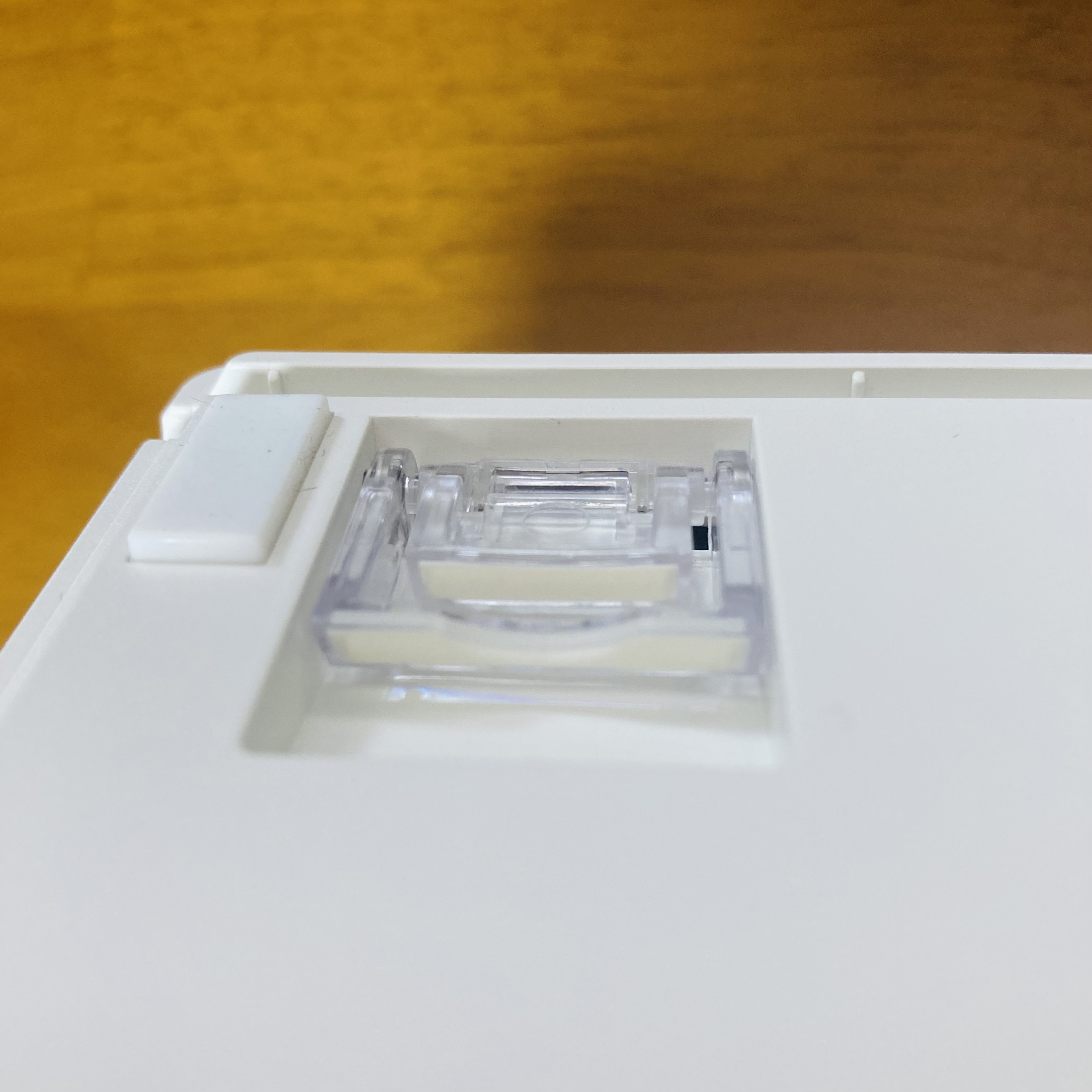
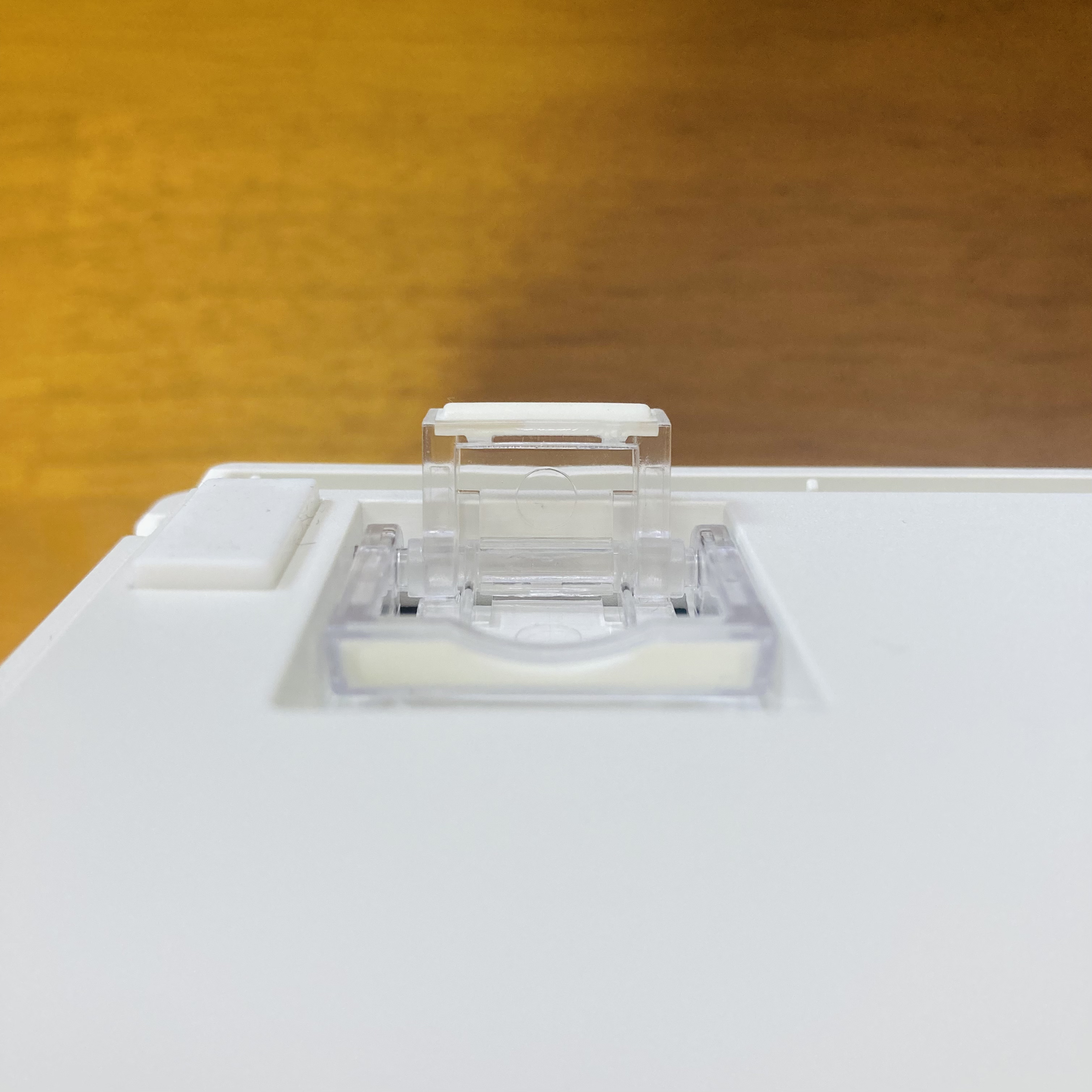
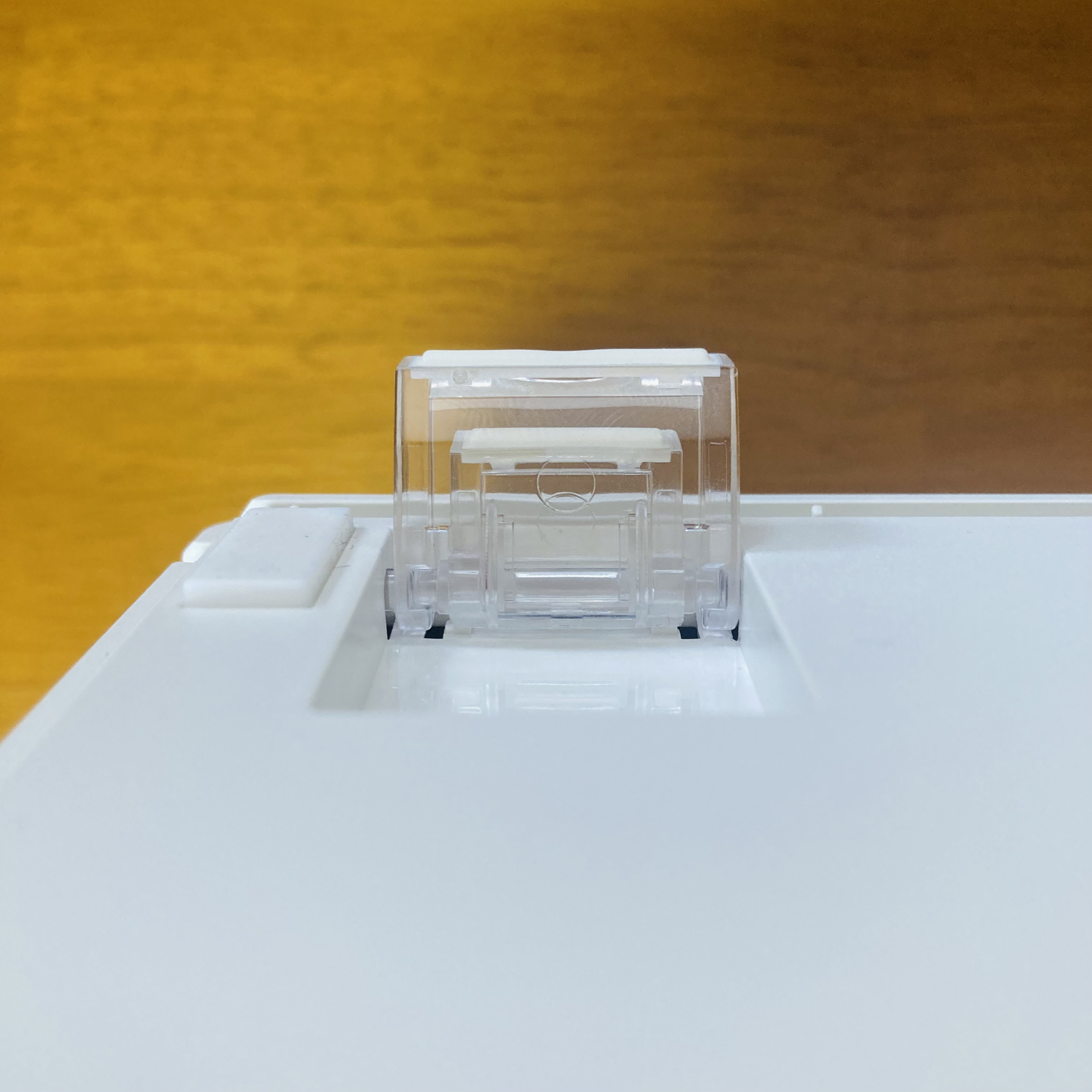
First ImageSecond ImageThird Image
[접었을 때][작은 놈][큰 놈]

높이 조절은 2단으로 구분되어 있고, 폈다가 접을 때 부러질 것 같은 소리빠직가 다소 자극적이다.

쪼그만 조막손이나 손목에 평소 부담을 느끼는 분들이 사용하고자 하신다면 자체 높낮이 조절과는 별개로 팜레스트나 수건등으로 손목을 받쳐놓고 사용해야 부담없이 사용하실 수 있을 것 같습니다.

사이즈 비교

GK868B button

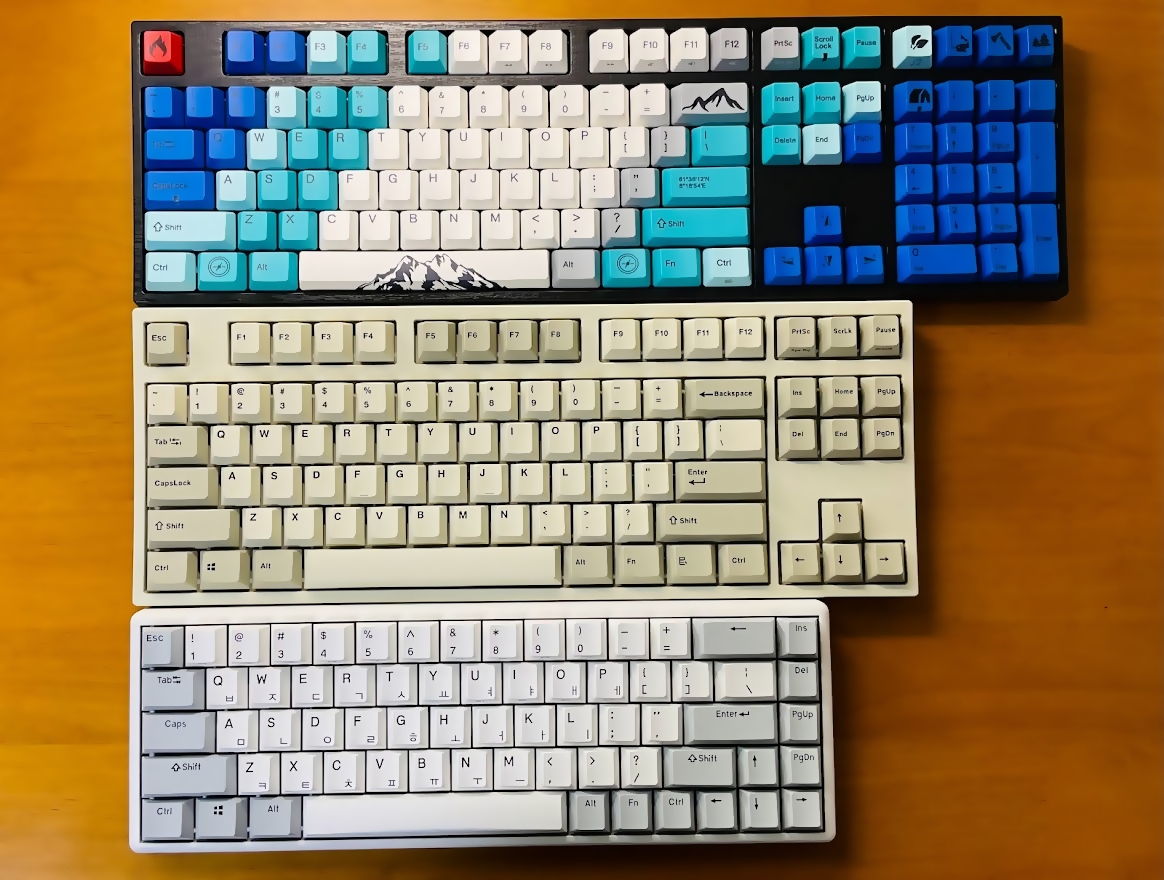
맨 위부터 바밀로 108키, 중간이 레오폴드 87키(창익아 고맙다😉), 마지막이 GK868B 68키입니다. 가로 세로는 딱봐도 위 사진처럼 차이가 나나 높이는 거의 비슷합니다. 그리고 둥근 모서리의 곡면형 하우징이 포인트 것 같습니다.

마치며

기계식 키보드에 입문한지 얼마 되지 않아서 경험한 제품이 미미하긴하나,, 이 제품은 앙증맞은 사이즈에 가볍고 조용히 보글보글 거리는 매력 이 뭐랄까,, 자꾸 뭐라도 치고 싶게 만드는 그런 키보드?? 열린결말.😐

“끝”


👨‍💻 개인 학습자료용 기록 블로그입니다. 오류나 틀린 부분에 대해서는 언제든지 댓글이나 메일로 알려주시면 즉시 수정토록 하겠습니다. 감사합니다.👨‍🔧

🔼TOP


크리에이티브 커먼즈 라이선스이 저작물은 크리에이티브 커먼즈 저작자표시-비영리-변경금지 4.0 국제 라이선스에 따라 이용할 수 있습니다.

[Tip] 이모지

[Tip] 이모지

포스팅用 emoji 모음 😀

🧾 Prologue (접기/펼치기)


코로나와 대화의 3요소

마스크가 뉴노멀이 된 코로나 시대에 뭉그러진 음성과 보이지 않는 표정으로 전과 같이 상대방과 유쾌하게 농담을 주고받기는 어려운 것 같습니다.😷

줄어드는 대화와 왕래에 비례하여 왠지 관계도 조금씩 소원해 지는것 같아 아쉬운 생각이 듭니다.😩

같은 공간에서 대화하는 상대방과 거리가 약간 떨어져 있는 경우에, 가끔씩 답답하고 안경에 습기차는 마스크를 잠시 내리고 말할 경우가 있습니다. 언어와 음성, 태도(표정)를 온전히 상대에게 드러내고 말할 때의 그 해방감이란,,, 아,,, 숨쫌수자진짜

아무튼 획기적인 백신과 치료제 혹은 불가사의 하더라도 자연적인 소멸로 어찌됐든 코로나 상황이 하루빨리 종식되기를 진심으로 바래봅니다.

메라비언의 법칙✍

대화는 기본적으로 언어적인 표현과 비언어적 표현으로 나뉜다고 하며, 이 분야의 전문가일수록 비언어적 표현의 중요성을 강조하는데, 그 중 ‘메라비언의 법칙’이 대표적이라고 합니다.

미국 UCLA의 심리학과 명예교수인 Albert Mehrabian이 1971년 출간한 저서 「Silent Messages」에서 언급한 커뮤니케이션 이론으로, 한 사람이 상대방으로부터 받는 이미지는 시각(몸짓) 55%, 청각(음색, 목소리, 억양)38%, 언어(내용) 7% 로 형성된다는 이론입니다.

대체로 마스크로 인해 최소 위의 세가지 중 한가지 이상은 온전하지 못한 채로 대화가 진행되는데, 이럴 경우 온전한 전달 여부만 놓고 보면 텍스트로 내용을 전달할 때가 차라리 정확도는 더 높겠다라는 생각이 듭니다.

비대면 상황으로 인해 오프라인에서 못다한 사적인 대화는 자연스럽게 온라인으로 옮겨가며, SNS 사용 빈도를 증가 시켰습니다.통찰력보소 친구들과 SNS로 대화가 많이 오가다보면 아 이렇게 문자로 적어서는 표현이 좀 아쉬운데,, 맛이 안사는데,, 라는 느낌이 들때, 이모티콘이나 이모지를 사용하여 시맨틱과 늬앙스를 보완하게 됩니다.

인생을 논하기엔 아직 미숙하지만🙄, 살아가다 생기는 ‘오해’(誤解 / Misunderstanding : 그릇되게 해석하거나 뜻을 잘못 앎.)에 대해 얘기해보면, 종종 나의 진심이 잘못 전달되거나 남의 진심을 잘못 이해하여 발생하게 되는것 같습니다.

그래서 그런지 업무적인 내용을 제하고는 블로그 운영과 SNS를 이용하여 텍스트만으로 의사를 전달 할 경우에는, 내 말의 의도가 온전히 전달 될 수 있도록 하기 위해서 이모티콘이나 이모지를 자주 사용하는 편입니다.요래요래🥱

표정이나 바디랭귀지 혹은 늬앙스 같은 말의 맛을 통해서만 전달이 가능한 순간이 아쉬워 질때가 있는데, 아무튼 요럴때 이모지를 사용하면 전달력을 높이고 소통하는데 도움이 되는 것 같습니다. 표현력의 부재는 논외로 하고

“모든 사람은 현란한 말솜씨보다 다정함에 끌린다.”

 - 메라비언 법칙(The Law of Mehrabian)

Elon Musk의 첫 번째 이모지

Elon Musk는 여러 방면에서 회자 되는데, 재밌게도 Elon Musk의 10,000개 넘는 트윗을 분석하여 이모지 사용에 관하여 조사한 결과가 있습니다.

2010년과 2017년 사이에 Elon Musk는 자신의 트윗에 이모지를 사용하지 않고 :) 이모티콘만 사용해 왔는데,, 그러다가 2017년 6월 4일 트윗에서 처음으로 이모지를 사용했다고 합니다.

엄마가 자랑스럽다라는 내용이고😏 하트(❤️) 이모지가 포함되어 있었다고 합니다… 나도 엄마한테 하트 발라서 같은 내용으로 카톡 한 번 넣어야겠다 이후 2017년부터는 한달에 100개 정도 사용을 기록하고 있으며(트위터에서만), 가장 많이 사용하는 이모지는 ROFL 이라고도 하는 요 이모지 -> 🤣 ‘Rolling on the Floor Laughing emoji’라고 합니다. 로켓🚀일 줄 알았는데 의외네요🤣 화성 갈끄니까아~🤣남발의 안좋은 예.. 과유불급..

🤣(일론머스크 흉내중)

업무에 이모지를 활용할 경우, 팀원 간 친밀도가 향상된다는 연구 결과가 있는데 이모지는 텍스트와 달리 그림으로 감정을 전달하기 때문이라고 합니다. 학자들은 웃는 이모지와 실제 사람의 웃는 얼굴이 뇌의 동일 부분을 활성화 시킨다는 사실을 발견했다고 하니 놀라울 따름입니다. Elon Musk의 대외전략인가 싶기도 하고,,,🤣 (once again)

뭐든 적당히 알맞게


사용 방법

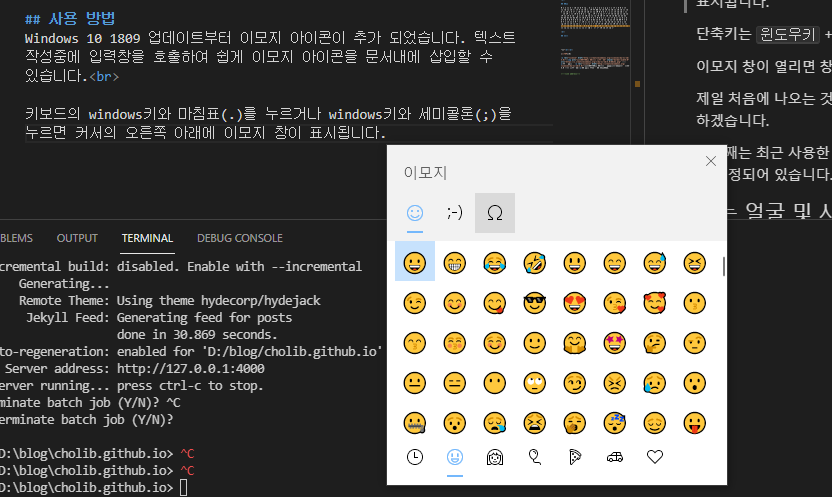
Windows 10 1809 업데이트부터 이모지 아이콘이 추가 되었습니다. 텍스트 작성중에 입력창을 호출하여 쉽게 이모지 아이콘을 문서내에 삽입할 수 있습니다.

키보드의 Windows키와 마침표(.>)키를 누르거나 Windows키와 세미콜론(;)을 누르면 아래와 같이 커서의 오른쪽 아래에 이모지 선택 창이 표시됩니다.

emoji_input_box

이모지 입력창 하단에는 7개의 탭이 있고 적절한 것을 선택하여 사용하면 되겠습니다.

맥북이나 아이패드에서 사용하는 방법은 Command + Control + Spacebar 세 키를 동시에 혹은 순차적으로 누르시면 이모지 아이콘 선택 창이 나타납니다.

이모지 모음

다양합니다. 심지어 인종도 표시할 수 있게 되어 있습니다.
🙋‍♂️🙋🏻‍♂️🙋🏼‍♂️🙋🏽‍♂️🙋🏾‍♂️🙋🏿‍♂️

웃는 얼굴 및 사람

😀 😃 😄 😁 😆 😅 😂 🤣 😇 😉 😊 🙂 🙃 ☺ 😋 😌 😍 🥰 😘 😗 😙 😚 🤪 😜 😝 😛 🤑 😎 🤓 🧐 🤠 🥳 🤗 🤡 😏 😶 😐 😑 😒 🙄 🤨 🤔 🤫 🤭 🤥 😳 😞 😟 😠 😡 🤬 😔 😕 🙁 ☹ 😬 🥺 😣 😖 😫 😩 🥱 😤 😮‍💨 😮 😱 😨 😰 😯 😦 😧 😢 😥 😪 🤤 😓 😭 🤩 😵 😵‍💫 🥴 😲 🤯 🤐 😷 🤕 🤒 🤮 🤢 🤧 🥵 🥶 😶‍🌫️ 😴 💤 😈 👿 👹 👺 💩 👻 💀 ☠ 👽 🤖 🎃 😺 😸 😹 😻 😼 😽 🙀 😿 😾 👐 🤲 🙌 👏 🙏 🤝 👍 👎 👊 ✊ 🤛 🤜 🤞 ✌ 🤘 🤟 👌 🤌 🤏 👈 👉 👆 👇 ☝ ✋ 🤚 🖐 🖖 👋 🤙 💪 🦾 🖕 ✍ 🤳 💅 🦵 🦿 🦶 👄 🦷 👅 👂 🦻 👃 👁 👀 🧠 🦴 👤 👥 🗣 👶 👧 🧒 👦 👩 🧑 👨 👩‍🦱 🧑‍🦱 👨‍🦱 👩‍🦰 🧑‍🦰 👨‍🦰 👱‍♀️ 👱 👱‍♂️ 👩‍🦳 🧑‍🦳 👨‍🦳 👩‍🦲 🧑‍🦲 👨‍🦲 🧔‍♀️ 🧔 🧔‍♂️ 👵 🧓 👴 👲 👳‍♀️ 👳 👳‍♂️ 🧕 👼 👸 🤴 👰 👰‍♀️ 👰‍♂️ 🤵‍♀️ 🤵 🤵‍♂️ 🙇‍♀️ 🙇 🙇‍♂️ 💁‍♀️ 💁 💁‍♂️ 🙅‍♀️ 🙅 🙅‍♂️ 🙆‍♀️ 🙆 🙆‍♂️ 🤷‍♀️ 🤷 🤷‍♂️ 🙋‍♀️ 🙋 🙋‍♂️ 🤦‍♀️ 🤦 🤦‍♂️ 🧏‍♀️ 🧏 🧏‍♂️ 🙎‍♀️ 🙎 🙎‍♂️ 🙍‍♀️ 🙍 🙍‍♂️ 💇‍♀️ 💇 💇‍♂️ 💆‍♀️ 💆 💆‍♂️ 🤰 🤱 👩‍🍼 🧑‍🍼 👨‍🍼 🧎‍♀️ 🧎 🧎‍♂️ 🧍‍♀️ 🧍 🧍‍♂️ 🚶‍♀️ 🚶 🚶‍♂️ 👩‍🦯 🧑‍🦯 👨‍🦯 🏃‍♀️ 🏃 🏃‍♂️ 👩‍🦼 🧑‍🦼 👨‍🦼 👩‍🦽 🧑‍🦽 👨‍🦽 💃 🕺 👫 👭 👬 🧑‍🤝‍🧑 👩‍❤️‍👨 👩‍❤️‍👩 💑 👨‍❤️‍👨 👩‍❤️‍💋‍👨 👩‍❤️‍💋‍👩 💏 👨‍❤️‍💋‍👨 ❤ 🧡 💛 💚 💙 💜 🤎 🖤 🤍 💔 ❣ 💕 💞 💓 💗 💖 💘 💝 ❤️‍🔥 ❤️‍🩹 💟


동물 및 자연

🐶 🐱 🐭 🐹 🐰 🐻 🧸 🐼 🐻‍❄️ 🐨 🐯 🦁 🐮 🐷 🐽 🐸 🐵 🙈 🙉 🙊 🐒 🦍 🦧 🐔 🐧 🐦 🐤 🐣 🐥 🐺 🦊 🦝 🐗 🐴 🦓 🦒 🦌 🦘 🦥 🦦 🦄 🐝 🐛 🦋 🐌 🐞 🐜 🦗 🕷 🕸 🦂 🦟 🦠 🐢 🐍 🦎 🐙 🦑 🦞 🦀 🦐 🦪 🐠 🐟 🐡 🐬 🦈 🐳 🐋 🐊 🐆 🐅 🐃 🐂 🐄 🐪 🐫 🦙 🐘 🦏 🦛 🐐 🐏 🐑 🐎 🐖 🦇 🐓 🦃 🕊 🦅 🦆 🦢 🦉 🦩 🦚 🦜 🐕 🦮 🐕‍🦺 🐩 🐈 🐈‍⬛ 🐇 🐀 🐁 🐿 🦨 🦡 🦔 🐾 🐉 🐲 🦕 🦖 🌵 🎄 🌲 🌳 🌴 🌱 🌿 ☘ 🍀 🎍 🎋 🍃 🍂 🍁 🌾 🌺 🌻 🌹 🥀 🌷 🌼 🌸 💐 🍄 🌰 🐚 🌎 🌍 🌏 🌕 🌖 🌗 🌘 🌑 🌒 🌓 🌔 🌙 🌚 🌝 🌛 🌜 ⭐ 🌟 💫 ✨ ☄ 🪐 🌞 ☀ 🌤 ⛅ 🌥 🌦 ☁ 🌧 ⛈ 🌩 ⚡ 🔥 💥 ❄ 🌨 ☃ ⛄ 🌬 💨 🌪 🌫 🌈 ☔ 💧 💦 🌊


식음료

🍏 🍎 🍐 🍊 🍋 🍌 🍉 🍇 🍓 🍈 🍒 🫐 🍑 🥭 🍍 🥥 🥝 🍅 🥑 🍆 🌶 🥒 🥬 🥦 🧄 🧅 🌽 🥕 🥗 🥔 🍠 🥜 🍯 🍞 🥐 🥖 🥨 🥯 🥞 🧇 🧀 🍗 🍖 🥩 🍤 🥚 🍳 🥓 🍔 🍟 🌭 🍕 🍝 🥪 🌮 🌯 🥙 🧆 🍜 🥘 🍲 🥫 🧂 🧈 🍥 🍣 🍱 🍛 🍙 🍚 🍘 🥟 🍢 🍡 🍧 🍨 🍦 🍰 🎂 🧁 🥧 🍮 🍭 🍬 🍫 🍿 🍩 🍪 🥠 🥮 ☕ 🍵 🥣 🍼 🥤 🧃 🧉 🥛 🍺 🍻 🍷 🥂 🥃 🍸 🍹 🍾 🍶 🧊 🥄 🍴 🍽 🥢 🥡


활동

⚽ 🏀 🏈 ⚾ 🥎 🎾 🏐 🏉 🎱 🥏 🪃 🏓 🏸 🥅 🏒 🏑 🏏 🥍 🥌 ⛳ 🏹 🎣 🤿 🥊 🥋 ⛸ 🎿 🛷 ⛷ 🏂 🏋️‍♀️ 🏋 🏋️‍♂️ 🤺 🤼‍♀️ 🤼 🤼‍♂️ 🤸‍♀️ 🤸 🤸‍♂️ ⛹️‍♀️ ⛹ ⛹️‍♂️ 🤾‍♀️ 🤾 🤾‍♂️ 🧗‍♀️ 🧗 🧗‍♂️ 🏌️‍♀️ 🏌 🏌️‍♂️ 🧘‍♀️ 🧘 🧘‍♂️ 🧖‍♀️ 🧖 🧖‍♂️ 🏄‍♀️ 🏄 🏄‍♂️ 🏊‍♀️ 🏊 🏊‍♂️ 🤽‍♀️ 🤽 🤽‍♂️ 🚣‍♀️ 🚣 🚣‍♂️ 🏇 🚴‍♀️ 🚴 🚴‍♂️ 🚵‍♀️ 🚵 🚵‍♂️ 🎽 🎖 🏅 🥇 🥈 🥉 🏆 🏵 🎗 🎫 🎟 🎪 🤹‍♀️ 🤹 🤹‍♂️ 🎭 🎨 🎬 🎤 🎧 🎼 🎹 🥁 🎷 🎺 🎸 🪕 🎻 🎲 🧩 ♟ 🎯 🎳 🪀 🪁 🎮 👾 🎰 👮‍♀️ 👮 👮‍♂️ 👩‍🚒 🧑‍🚒 👨‍🚒 👷‍♀️ 👷 👷‍♂️ 👩‍🏭 🧑‍🏭 👨‍🏭 👩‍🔧 🧑‍🔧 👨‍🔧 👩‍🌾 🧑‍🌾 👨‍🌾 👩‍🍳 🧑‍🍳 👨‍🍳 👩‍🎤 🧑‍🎤 👨‍🎤 👩‍🎨 🧑‍🎨 👨‍🎨 👩‍🏫 🧑‍🏫 👨‍🏫 👩‍🎓 🧑‍🎓 👨‍🎓 👩‍💼 🧑‍💼 👨‍💼 👩‍💻 🧑‍💻 👨‍💻 👩‍🔬 🧑‍🔬 👨‍🔬 👩‍🚀 🧑‍🚀 👨‍🚀 👩‍⚕️ 🧑‍⚕️ 👨‍⚕️ 👩‍⚖️ 🧑‍⚖️ 👨‍⚖️ 👩‍✈️ 🧑‍✈️ 👨‍✈️ 💂‍♀️ 💂 💂‍♂️ 🥷 🕵️‍♀️ 🕵 🕵️‍♂️ 🤶 🧑‍🎄 🎅 🕴️‍♀️ 🕴 🕴️‍♂️ 🦸‍♀️ 🦸 🦸‍♂️ 🦹‍♀️ 🦹 🦹‍♂️ 🧙‍♀️ 🧙 🧙‍♂️ 🧝‍♀️ 🧝 🧝‍♂️ 🧚‍♀️ 🧚 🧚‍♂️ 🧞‍♀️ 🧞 🧞‍♂️ 🧜‍♀️ 🧜 🧜‍♂️ 🧛‍♀️ 🧛 🧛‍♂️ 🧟‍♀️ 🧟 🧟‍♂️ 👯‍♀️ 👯 👯‍♂️ 👪 👨‍👩‍👧 👨‍👩‍👧‍👦 👨‍👩‍👦‍👦 👨‍👩‍👧‍👧 👩‍👩‍👦 👩‍👩‍👧 👩‍👩‍👧‍👦 👩‍👩‍👦‍👦 👩‍👩‍👧‍👧 👨‍👨‍👦 👨‍👨‍👧 👨‍👨‍👧‍👦 👨‍👨‍👦‍👦 👨‍👨‍👧‍👧 👩‍👦 👩‍👧 👩‍👧‍👦 👩‍👦‍👦 👩‍👧‍👧 👨‍👦 👨‍👧 👨‍👧‍👦 👨‍👦‍👦 👨‍👧‍👧


여행 및 장소

🚗 🚙 🚕 🛺 🚌 🚎 🏎 🚓 🚑 🚒 🚐 🛻 🚚 🚛 🚜 🏍 🛵 🚲 🦼 🦽 🛴 🛹 🚨 🚔 🚍 🚘 🚖 🚡 🚠 🚟 🚃 🚋 🚝 🚄 🚅 🚈 🚞 🚂 🚆 🚇 🚊 🚉 🚁 🛩 ✈ 🛫 🛬 🪂 💺 🛰 🚀 🛸 🛶 ⛵ 🛥 🚤 ⛴ 🛳 🚢 ⚓ ⛽ 🚧 🚏 🚦 🚥 🛑 🎡 🎢 🎠 🏗 🌁 🗼 🏭 ⛲ 🎑 ⛰ 🏔 🗻 🌋 🗾 🏕 ⛺ 🏞 🛣 🛤 🌅 🌄 🏜 🏖 🏝 🌇 🌆 🏙 🌃 🌉 🌌 🌠 🎇 🎆 🛖 🏘 🏰 🏯 🏟 🗽 🏠 🏡 🏚 🏢 🏬 🏣 🏤 🏥 🏦 🏨 🏪 🏫 🏩 💒 🏛 ⛪ 🕌 🛕 🕍 🕋 ⛩


개체

⌚ 📱 📲 💻 ⌨ 🖥 🖨 🖱 🖲 🕹 🗜 💽 💾 💿 📀 📼 📷 📸 📹 🎥 📽 🎞 📞 ☎ 📟 📠 📺 📻 🎙 🎚 🎛 ⏱ ⏲ ⏰ 🕰 ⏳ ⌛ 🧮 📡 🔋 🔌 💡 🔦 🕯 🧯 🗑 🛢 🛒 💸 💵 💴 💶 💷 💰 💳 🧾 💎 ⚖ 🦯 🧰 🔧 🔨 ⚒ 🛠 ⛏ 🪓 🪚 🔩 ⚙ ⛓ 🧱 🔫 🧨 💣 🔪 🗡 ⚔ 🛡 🚬 ⚰ 🪦 ⚱ 🏺 🔮 📿 🧿 💈 🧲 ⚗ 🧪 🧫 🧬 🔭 🔬 🕳 💊 💉 🩸 🩹 🩺 🌡 🏷 🔖 🚽 🚿 🛁 🛀 🪒 🧴 🧻 🧼 🧽 🧹 🧺 🔑 🗝 🪤 🛋 🪑 🛌 🛏 🚪 🧳 🛎 🖼 🧭 🗺 ⛱ 🗿 🛍 🎈 🎏 🎀 🧧 🎁 🎊 🎉 🎎 🎐 🏮 🪔 ✉ 📩 📨 📧 💌 📮 📪 📫 📬 📭 📦 📯 📥 📤 📜 📃 📑 📊 📈 📉 📄 📅 📆 🗓 📇 🗃 🗳 🗄 📋 🗒 📁 📂 🗂 🗞 📰 📓 📕 📗 📘 📙 📔 📒 📚 📖 🔗 📎 🖇 ✂ 📐 📏 📌 📍 🧷 🪡 🧵 🧶 🔐 🔒 🔓 🔏 🖊 🖋 ✒ 📝 ✏ 🖍 🖌 🔍 🔎 👚 👕 🥼 🦺 🧥 👖 👔 👗 👘 🥻 🩱 👙 🩲 🩳 💄 💋 👣 🧦 👠 👡 👢 🥿 👞 👟 🩰 🥾 🧢 👒 🎩 🎓 👑 ⛑ 🎒 👝 👛 👜 💼 👓 🕶 🥽 🧣 🧤 💍 🌂 ☂


기호

☮ ✝ ☪ 🕉 ☸ ✡ 🔯 🕎 ☯ ☦ 🛐 ⛎ ♈ ♉ ♊ ♋ ♌ ♍ ♎ ♏ ♐ ♑ ♒ ♓ 🆔 ⚛ ⚕ ☢ ☣ 📴 📳 🈶 🈚 🈸 🈺 🈷 ✴ 🆚 🉑 💮 🉐 ㊙ ㊗ 🈴 🈵 🈹 🈲 🅰 🅱 🆎 🆑 🅾 🆘 ⛔ 📛 🚫 ❌ ⭕ 💢 ♨ 🚷 🚯 🚳 🚱 🔞 📵 🚭 ❗ ❕ ❓ ❔ ‼ ⁉ 💯 🔅 🔆 🔱 ⚜ 〽 ⚠ 🚸 🔰 ♻ 🈯 💹 ❇ ✳ ❎ ✅ 💠 🌀 ➿ 🌐 ♾ Ⓜ 🏧 🚾 ♿ 🅿 🈳 🈂 🛂 🛃 🛄 🛅 🚰 🚹 ♂ 🚺 ♀ ⚧ 🚼 🚻 🚮 🎦 📶 🈁 🆖 🆗 🆙 🆒 🆕 🆓 🔟 🔢 ▶ ⏸ ⏯ ⏹ ⏺ ⏏ ⏭ ⏮ ⏩ ⏪ 🔀 🔁 🔂 ◀ 🔼 🔽 ⏫ ⏬ ➡ ⬅ ⬆ ⬇ ↗ ↘ ↙ ↖ ↕ ↔ 🔄 ↪ ↩ 🔃 ⤴ ⤵ ℹ 🔤 🔡 🔠 🔣 🎵 🎶 〰 ➰ ✔ ➕ ➖ ➗ ✖ 💲 💱 © ® ™ 🔚 🔙 🔛 🔝 🔜 ☑ 🔘 🔴 🟠 🟡 🟢 🔵 🟣 🟤 ⚫ ⚪ 🟥 🟧 🟨 🟩 🟦 🟪 🟫 ⬛ ⬜ ◼ ◻ ◾ ◽ ▪ ▫ 🔸 🔹 🔶 🔷 🔺 🔻 🔲 🔳 🔈 🔉 🔊 🔇 📣 📢 🔔 🔕 🃏 🀄 ♠ ♣ ♥ ♦ 🎴 👁‍🗨 🗨 💭 🗯 💬 🕐 🕑 🕒 🕓 🕔 🕕 🕖 🕗 🕘 🕙 🕚 🕛 🕜 🕝 🕞 🕟 🕠 🕡 🕢 🕣 🕤 🕥 🕦 🕧


“끝”


👨‍💻 개인 학습자료용 기록 블로그입니다. 오류나 틀린 부분에 대해서는 언제든지 댓글이나 메일로 알려주시면 즉시 수정토록 하겠습니다. 감사합니다.👨‍🔧

🔼TOP


크리에이티브 커먼즈 라이선스이 저작물은 크리에이티브 커먼즈 저작자표시-비영리-변경금지 4.0 국제 라이선스에 따라 이용할 수 있습니다.

Pagination


© 2021. All rights reserved.